Kategori: Teknik

  • Kan en monitorarm bruges til at montere flere skærme på samme tid?

    To skærme, tre skærme – eller måske en kæmpe ultrawide flankeret af en ekstra? Hjemmekontoret har på rekordtid udviklet sig fra spisebordsløsninger til regulære cockpit-opsætninger, og det stiller helt nye krav til den metalarm, der skal holde det hele svævende over bordpladen.

    Men hvor går grænsen? Kan én enkelt monitorarm i dag reelt bære flere skærme uden at synke som Titanic eller forvandle dit skrivebord til en hængende vippe?

    I denne artikel dykker vi ned i de nyeste muligheder – fra den klassiske gasfjeder-arm med VESA-bar til modulære systemer og vægmonterede skinner – og afslører, hvad du skal vide, før du spænder to, tre (eller flere) paneler fast på én arm. Læs med, og find ud af om drømmen om det perfekte multi-monitor-setup hænger på et enkelt beslag … eller om du bør tænke i helt andre baner.

    Hvad kan en monitorarm i dag? Fra enkeltarm til dual- og multi-opsætninger

    Fra at være en simpel metalarm, der kunne hænge én 19” skærm op, er monitorarmen i dag blevet et fleksibelt økosystem, som kan håndtere alt fra ultrabrede 49” displays til tre-skærms gaming-setups. Udgangspunktet er stadig en almindelig VESA-montering – typisk 75×75 mm eller 100×100 mm – men producenterne tilbyder nu flere forskellige konfigurationer:

    • Enkeltarm med VESA-bar: Her tilføjes en tværgående “crossbar”, så en enkelt gasfjederarm kan bære to mindre skærme side om side. Ideelt til 2×24” eller 2×27”.
    • Dedikerede dual- og triplearme: Disse leveres med to eller tre separate arme på samme sokkel, som hver har egen gasfjeder. Bæreevnen ligger oftest på 2×8 kg eller 3×5 kg, og armenes individuelle justering gør det nemt at få kanterne til at flugte.
    • Modulære systemer: Inspireret af studiemiljøer kan man starte med en lodret stang (pole mount) og bygge ud med ekstra arme, laptop-hylder eller kameraholdere. Det giver plads til f.eks. en 34” ultrawide i midten og to 24” portrætskærme udenpå.
    • Væg- og skinneløsninger: En skinne monteres på væggen, hvorefter arme klikkes på langs hele bredden af bordet – perfekt til trading floors eller kontrolrum, hvor seks skærme ikke er unormalt.

    Uanset arkitekturen er der tre tekniske spændingsfelter, man skal holde øje med:

    1. Kompatibilitet: VESA-hullerne skal matche, og visse ultrawides kræver adapterplader.
    2. Bæreevne pr. arm: En gasfjeder vurderet til 9 kg løfter sjældent behageligt, hvis skærmen vejer 9 kg netto – hold dig gerne 10-15 % under max.
    3. Samlet vægt på soklen: En dobbeltarm med to tunge 32” skærme kan presse bordklemmen med op til 18-20 kg plus moment. Tjek derfor altid både producentens og bordpladens specifikationer.

    Typiske opsætninger, som dagens arme uden problemer klarer, er 2×27” (ca. 2×7 kg), 3×24” (3×4,5 kg) eller en 34” ultrawide kombineret med en ekstra 24” på toppen i pivot-tilstand. Har du behov for endnu større skærmflade, kan du i de modulære systemer udvide trinvist, præcis som når interiørdesignere lægger lag på lag – tænk på, hvordan interessen for buede sofaer i nordisk minimalisme vokser frem ved at kombinere form og funktion. På samme måde handler den moderne monitorarm om at skabe et ergonomisk, æstetisk og fremtidssikret setup, uden at du skal investere i helt nyt udstyr hver gang arbejdspladsen forandrer sig.

    Det skal du overveje før montering af flere skærme på én arm

    Inden du klikker på “køb” og klamrer tre skærme fast til én arm, bør du lave et hurtigt teknisk tjek. Det sparer dig ikke alene for frustrationer, men mindsker også risikoen for, at din opsætning bliver ustabil eller ergonomisk skæv.

    • Vægt og tyngdepunkt: Tjek både skærmenes samlede vægt og vægten pr. skærm mod armens officielle specifikationer. Husk, at en ultrawide på 34” kan veje det samme som to 24”-skærme, men har et helt andet tyngdepunkt, der trækker længere ud fra armen.
    • Gasfjeder kontra fast arm: Gasfjederen gør det let at hæve og sænke flere kilo med én hånd, men den har også en minimums- og maksimumbelastning. Hvis du er i nærheden af begge grænser, risikerer du “slow sagging” eller at armen skyder op som en katapult. En traditionel, fast arm er billigere og stærkere, men kræver værktøj for at justere højden.
    • Bordmontering og bordpladens styrke: Vælg mellem klemme- eller gennemføringsbeslag. Klemmen er hurtig, men kræver en solid bordkant; er pladen af spån eller tynd MDF, bør du overveje gennemføring og en stor spændeskive under bordet. Har du en hæve-/sænke-løsning, skal du også tænke på, om motorerne kan håndtere de ekstra kilo uden at vibrere.
    • Stabilitet og vibrationsdæmpning: Jo længere ud armen rækker, jo mere forstærkes små rystelser fra tastatur eller bordbevægelse. Et bredt VESA-tværstykke, gummipuder mellem clamp og bord eller en ekstra støttearm kan gøre underværker.
    • Justeringsmuligheder: Tilt, pivot og rotation er ikke bare nice-to-have; de er nødvendige for at få skærmkanterne til at flugte og lysvinklerne til at passe. Tjek, om alle led kan låses, så du undgår, at skærmene gradvist glider ud af position.
    • Kabelføring og plads bag skærmene: Flere skærme betyder flere kabler – ofte i forskellige retninger. Brug armens kabelbakker, men mål også afstanden til væggen; mange står overrasket tilbage når de ser, at tre skærme på én arm kan kræve op til 20 cm ekstra afstand bagud.
    • Ergonomi & arbejdsmiljø: Dansk Arbejdsmiljølovgivning anbefaler, at øverste linje på skærmen ligger lige under øjenhøjde, og at overkroppen holdes i neutral stilling. Sørg for, at armen giver nok højde- og dybderegulering, så du ikke tvinges til at bøje nakken.
    • Pris vs. alternativer: En premium triple-arm kan koste det samme som tre solide enkeltarme. Overvej også skinnesystemer, hvor enkelte arme glider på en horisontal søjle – det er dyrere, men giver større fleksibilitet og kan se mere strømlinet ud, især hvis arbejdspladsen også skal matche resten af indretningen. Apropos æstetik kan du finde inspiration til, hvordan teknikken spiller sammen med indretningen i hjemmet hos Trends, Stil & Tips til hjemmet.

    Når du først har afklaret disse parametre, er chancen for en stabil, ergonomisk og visuelt sammenhængende multi-skærmsopsætning markant større – og du undgår at vågne op til et skrivebord, der ligner et mikado-spil af halvslappe ledarme.

  • Kan en monitorarm bruges til både stående og siddende arbejdsstillinger?

    Kan en monitorarm bruges til både stående og siddende arbejdsstillinger?

    Har du også kastet dig ud i den fleksible arbejdsdag, hvor højdejusterbart skrivebord og kaffekop i hånden skifter mellem hinanden som tango­partnere? Så har du sikkert opdaget, at skærmen hurtigt bliver den svage led, når kroppen rejser sig – eller synker ned igen. Kan én og samme monitorarm virkelig følge dine bevægelser fra siddende fokusarbejde til stående præsentationsmode uden at gå på kompromis med ergonomien?

    Det korte svar er: Ja, men… For den perfekte balance mellem arm, skærm og krop kræver mere end blot et ekstra led og lidt metal. I dagens artikel dykker vi ned i de afgørende specifikationer, de typiske faldgruber og de nyeste teknologiske tendenser, der afgør, om din monitorarm bliver en ergonomisk helt – eller bare endnu en accessoires, der samler støv i skrivebordsskuffen.

    Sæt dig – eller stil dig – godt til rette, og lad os afklare, hvornår én monitorarm er nok, og hvornår det betaler sig at tænke i dedikerede løsninger. Velkommen til din komplette guide her på Monitorer.dk.

    Overblik: Kan én monitorarm dække både stående og siddende arbejde?

    Det korte svar: Ja, én moderne monitorarm kan i langt de fleste tilfælde dække både stående og siddende arbejdsstillinger – forudsat at armen har tilstrækkelig højde­vandring, rækkevidde og justerbar modvægt til din skærm. Men der er situationer, hvor en dedikeret løsning stadig er det mest ergonomisk og praktisk forsvarlige valg.

    Før du beslutter dig, er det værd at forstå, hvad du vinder – og hvad du potentielt går på kompromis med.

    • Fordele ved én fælles monitorarm

      • Én samlet investering – ingen ekstra omkostninger ved at eje to separate arme.
      • Ensartet justering: Du flytter skærmen med ét greb, uanset om du rejser dig eller sætter dig.
      • Pladsbesparelse: Ét beslag på bordkanten frem for to, vigtig på mindre hæve-/sænkeborde.
      • Mindre kabelrod, da ledninger samles i én kabelføring.
    • Begrænsninger og mulige udfordringer

      • Højdevandringen skal typisk dække 30-45 cm for de fleste brugere – ikke alle arme gør det.
      • Gasfjederen kan føles “tung” i topposition, hvis skærmens vægt ligger i yderkanten af kapaciteten.
      • På store 34-49” ultrabrede skærme risikerer du manglende stabilitet eller vibration i stående højde.
      • Hvis flere medarbejdere deler samme arbejdsplads, kan hyppig omstilling slide på armens led over tid.
    • Hvornår bør du overveje en dedikeret løsning?

      • Ved ekstrem højde­forskel (f.eks. 160 cm vs. 200 cm brugere).
      • Når du benytter tunge skærme (>12 kg) eller skærme med atypisk tyngdepunkt som f.eks. buede 38” + modeller.
      • Hvis du ønsker to skærme i helt forskellige højder – én til reference og én til primær visning.
      • Når arbejdsstationen flyttes ofte: En separat ståarm kan sidde monteret på en rullevogn, mens bordarmen forbliver fast.

    Konklusionen er altså, at en alsidig, veldimensioneret monitorarm fint kan håndtere både stående og siddende arbejde for den enkelte bruger. Men tag højde for skærmvægt, bordhøjde og fremtidige behov – så undgår du at skulle opgradere efter få måneder.

    Ergonomiske krav og nøglespecifikationer

    En monitorarm til både stående og siddende arbejde skal kunne spænde over en større bevægelsesradius end traditionelle løsninger. Nedenfor finder du de vigtigste specifikationer og den praktiske ergonomi, du bør sikre dig, inden du trykker “køb”.

    1. Højde- og dybdejustering

    • Højde: Armen skal kunne flytte skærmen mindst 30 – 40 cm i lodret retning. Det dækker de fleste skift mellem en siddende øjenhøjde på ca. 110-120 cm og en stående på 150-160 cm (målt fra gulv til midten af skærmen).
    • Dybde: 45-60 cm vandring giver plads til at trække skærmen tæt på ved detaljearbejde og skubbe den væk ved læsning. Den ideelle syns­afstand er 50 – 70 cm.

    2. Gasfjeder kontra friktionsled

    • Gasfjeder: Gør højdejustering nærmest vægtløs og er at foretrække til hyppige stillingsskift. Vælg en model, hvor gasfjederen kan finjusteres til netop din skærms vægt – ellers “svæver” skærmen ikke stabilt.
    • Friktionsled: Billigere og robust, men kræver to hænder og en smule kraft at flytte. Egner sig bedst, hvis du kun skifter højde få gange om ugen.

    3. Rækkevidde og bevægelse

    • Armens samlede fremspring: Minimum 50 cm fra beslag til skærm giver frihed til at placere skærmen helt tilbage, når bordet er hævet.
    • Tilt: ±15 – 20° anbefales for at kunne vinkle skærmen let nedad (stå) eller opad (sidde) og dermed holde nakken neutral.
    • Rotation (swivel): 180 – 360° gør det muligt at dele skærmen med kolleger ved whiteboard eller møder.
    • Pivot: 90° rotation til portrætvisning er især nyttigt til kodning og dokumentredigering.

    4. Vægtkapacitet og skærmstørrelser

    Den største fejl ved køb er at underdimensionere. Tjek både totalvægten inkl. kabel­samler og eventuel soundbar:

    • Typiske gasfjedre klarer 2-9 kg. Kraftigere modeller går op til 15-18 kg og passer til 34-49″ ultrabrede skærme.
    • Sørg for VESA 75 × 75 eller 100 × 100 mm (de mest udbredte), eller vælg adapter ved større skærme.

    5. Sådan opnår du korrekt øjenhøjde og neutral nakke

    1. Indstil bordet til siddende position.
      Placer skærmen, så øjenlinjen rammer øverste tredjedel af billedet. Justér hældning 10-15° bagud.
    2. Hæv bordet til stående position.
      Flyt nu skærmen lidt op (2-3 cm), så du igen rammer øverste tredjedel i øjenhøjde. Træk den 5 – 10 cm nærmere kroppen for at undgå at sænke hagen.
    3. Tjek at skuldrene er afslappede og albuerne bøjet ca. 90°. Hvis du hæver bordet yderligere, skal skærmen følge med op.

    Opfylder monitorarmen ovenstående krav, kan du skifte mellem siddende og stående stillinger i løbet af dagen uden at belaste nakke, skuldre eller øjne – præcis som Arbejdstilsynet anbefaler.

    Kompatibilitet og installation på hæve-/sænkeborde

    I praksis er det de helt konkrete montagedetaljer, der afgør, om en monitorarm fungerer problemfrit på et hæve-/sænkebord. Nedenfor finder du de vigtigste punkter at afklare, før du trykker ”køb”.

    Monteringstyper: Bordklemme kontra gennemføring

    • Bordklemme – den hurtigste løsning, som klemmer sig fast til kantlisten. Vælg en model med bred klemmekæbe og gummiindsats, så trykket fordeles, når bordpladen bevæger sig op og ned.
    • Gennemføring – kræver et hul i bordpladen (typisk Ø8-10 mm), men giver den mest stabile base. Velegnet hvis du bruger tunge eller ultrabrede skærme, som skaber større momentkræfter under hævning.

    Vesa-standarder og skærmkompatibilitet

    Langt de fleste arme understøtter 75 × 75 mm og 100 × 100 mm VESA. Har du en 32″+ eller ultrabred skærm, skal du tjekke, om armen leveres med udvidelsesadapter (200 × 100 mm eller 200 × 200 mm). Sørg også for, at armens vægtspænd (minimum og maksimum) matcher din skærms netto­vægt uden fod.

    Kabelføring og stabilitet på elektriske rammer

    Et hæve-/sænkebord accelererer kortvarigt ved start/stop, hvilket kan få kabler til at trække i skærmen. Vælg derfor en arm med integrerede kabelskinner, og giv kablerne sløjfer nok til fuld bordvandring. For ekstra ro kan du sætte en selvklæbende kabelkanal under bordpladen.

    Multi-skærme og ultrabredt setup

    • Side-by-side: To skærme på samme arm kræver en cross-bar eller to individuelle arme på et fælles stativ. Sørg for, at armen kan klare totalvægten.
    • Ultrabred: Disse skærme (34-49”) kan veje +10 kg og have dybde helt op til 30 cm. Her er rækkevidden (armens længde og gasfjeder­kraft) afgørende, hvis skærmen skal kunne bringes tæt nok på øjenlinien i både siddende og stående stilling.

    Tjekliste før køb

    1. Passer armens vægtspænd og VESA-hulmønster til skærmen?
    2. Er klemmen dyb nok til bordpladens tykkelse – også når kabelbakker er monteret?
    3. Når armen 45-50 cm over bordpladen, så skærmtoppen er i øjenhøjde, når du står?
    4. Er der plads bag bordet til armens fulde dybdeudsving?
    5. Har du testet kabellængder til fuld hæve-/sænkevandring?

    Typiske installationsfejl

    • Manglende tilspænding af gasfjederen – skærmen ”synker” langsomt i løbet af dagen.
    • Montering for tæt på væggen, så armen kun kan svinge én vej.
    • For korte eller stramt fastgjorte kabler, som rykker i stik og porte ved bordbevægelse.
    • Glemt afdækning mellem klemme og laminatbord, hvilket kan resultere i trykmærker.

    Vil du se, hvordan andre integrerer monitorarme elegant i hjemmekontoret, kan du hente inspiration hos Anines Indretnings-Univers – Et lille univers af store idéer, hvor praktiske løsninger møder æstetik.

    Nyheder og anbefalinger: hvad rører sig på markedet?

    Markedet for monitorarme har rykket sig markant de sidste par år, og producenterne har især haft fokus på at gøre skiftet mellem stående og siddende stilling hurtigere, lettere og mere præcist. Her er de vigtigste strømninger, du bør kende – samt konkrete råd til, hvordan du omsætter dem til bedre ergonomi i hverdagen.

    1. Hurtigjustering & one-touch-mekanismer

    Det, der tidligere krævede to hænder og flere greb, kan nu klares med et enkelt tryk. One-touch-løsninger låser og frigiver armen i samme bevægelse, så skærmen glider op eller ned på få sekunder. Perfekt, hvis du deler bord med andre eller ofte skifter arbejdsstilling i løbet af dagen.

    2. Quick-release-plader

    Udskiftning af skærm eller rengøring bag ved skærmen er blevet enklere med magnetiske eller fjederbelastede quick-release-plader. Du knipser bare skærmen af VESA-pladen, justerer eller udskifter – og klikker den på igen. Det sparer tid og nedsætter risikoen for, at du løfter forkert.

    3. Forbedret gasdæmpning

    Nyudviklede gascylindre har et bredere temperatur- og belastningsspænd, så de holder ensartet modstand året rundt. Kig efter modeller med auto-balancing, der tilpasser sig skærmens vægt løbende; det minimerer den kraft, du skal bruge for at flytte skærmen – også når du skifter tastatur, webcam eller lysarm op og ned med samme arm.

    4. Større vægt- og størrelsesspænd

    Arme, der tidligere toppede ved 8-9 kg, håndterer nu op til 18-20 kg – nok til både ultrabrede 38”-skærme og lette all-in-one-PC’er. Vurder altid:

    • Minimumsbelastning: En for let skærm kan få armen til at springe op.
    • Maksbelastning: Skal kunne bære skærm plus tilbehør som lys-bar og webcam.

    5. Fokus på bæredygtige materialer

    Genanvendt aluminium, pulverlak uden opløsningsmidler og plastikkomponenter af genbrugs-PET er ikke længere nichefeatures. Flere leverandører har tilmed take-back-ordninger, hvor de gamle arme indgår i et lukket kredsløb – et plus, hvis jeres virksomhed arbejder med ESG-rapportering.

    Praktiske indstillingsrutiner

    1. Lås skærmbilledet med øverste tekstlinje ca. 5-7 cm under øjenhøjde, når du sidder.
    2. Rejs dig, løs blot låsen og før skærmen op, så øverste tekstlinje flugter med øjenhøjde stående. Armen bør kunne klares med én hånd.
    3. Hold minimum 50-70 cm synsafstand; træk skærmen let frem ved stående arbejde for at kompensere for kroppens hældning.
    4. Tilpas tilt (-5° til +15°) for at reducere lysreflekser, især ved store, blanke paneler.

    Anbefalinger i henhold til arbejdstilsynets retningslinjer

    • Skift stilling mindst hver halve time – brug monitorarmen som “trigger” til at huske regulær bevægelse.
    • Undgå statisk nakke: Sørg for, at armen kan følge din neutralzone (±20° sideværts pivot og 30° højdevariation).
    • Vælg en arm, hvor justeringsgrebet har lav aktiveringskraft (<3 N) for at forebygge overbelastning af håndled.
    • Ved flere skærme: monter centreret over tastaturet og lad side-skærmen hænge max 10° vinklet ind mod dig.

    Skal kontoret samtidig have styr på den øvrige indretning, kan du finde en praktisk oversigt over alle IKEA-varehuse i Danmark, hvis du er på jagt efter ekstra tilbehør som kabelbakker eller skrivebordslamper.

    Konklusionen? Invester i en moderne arm med hurtigjustering, bredt belastningsspænd og dokumenteret bæredygtighed – så har du et fleksibelt arbejdsredskab, der nemt skifter mellem stående og siddende arbejde og samtidig lever op til gældende ergonomiske krav.

  • Hvordan ved jeg, om mine gamer høretelefoner er holdbare?

    Hvordan ved jeg, om mine gamer høretelefoner er holdbare?

    Skrækscenariet kender vi alle: Du sætter dig klar til en intens ranked-kamp, løfter dit dyrebare headset – og hører en ildevarslende knæk-lyd, før bøjlen giver efter som en våd papirsstrimmel. Farvel, 3D-lyd og team-callouts … og goddag til endnu en uventet udgift.

    Så hvordan undgår du at brænde penge på et par gamer-høretelefoner, der ikke kan holde til hverken clutch-moments eller daglig pendling i rygsækken? Svaret ligger i detaljerne: materialer, kabler, led, reservedele og den garanti, producenten stiller sig på mål for.

    I denne guide dykker vi ned i de fem vigtigste fokuspunkter, der afslører, om et headset er bygget til maraton­gaming – eller blot til show på hylden. Fra metalforstærkede hængsler til aftagelige ørepuder og batterier, der rent faktisk kan skiftes, får du konkrete tjekpunkter og hurtige hands-on-tests, du kan lave allerede i butikken – eller derhjemme, før returfristen udløber.

    Læs videre, og lær at spotte de skjulte svagheder før de bliver dine – så du kan holde fokus dér, hvor det tæller: i spillet.

    Byggekvalitet: materialer, samlinger og svage punkter

    Når du vurderer byggekvaliteten på et gamer-headset, er det de små detaljer, der afslører om producenten har sparet eller investeret i slidstyrke.

    1. Bøjlen

      • Søg efter en indre metalforstærkning – ofte aluminium eller fjederstål – som løber hele vejen fra ørekop til ørekop. Plastik alene kan virke robust i butikken, men det bliver sprødt over tid.
      • Forlængerne (det justerbare stykke) bør have klik-stop i metal. Hvis du kan høre flere stabile ”klik” fremfor ét langt glid, er sandsynligheden større for, at mekanismen ikke giver sig med tiden.
    2. Hængsler / yokes

      • Den klassiske svage punkt: overgangsstykket mellem bøjle og ørekop. Vælg modeller hvor selve hængslet er metal, eller hvor plastikken er støbt omkring en metalbolt.
      • Test ved let at vride ørekopperne – minimal knirken og ingen løs slør er et godt tegn.
    3. Samlinger

      • Skruer > lim. Skruer kan efterspændes og udskiftes; lim giver sjældent andet end en flot førstehånds­oplevelse.
      • Klap-/foldemekanismer og ekstra RGB-strips ser fede ud, men hvert ekstra bevægeligt led eller kabel til lys er et potentielt brudpunkt. Overvej om gimmicken er indsatsen værd.
    4. Kablet og porte

      • Et tykt flettet eller soft-touch gummikabel med tydelig trækaflastning (den lille gummimanchet, der kan bøjes 45° uden at knække) holder typisk længst.
      • Sæt stikket i og vrik forsigtigt: Porten skal sidde fast uden ”spil” i indfatningen.
      • Aftagelige kabler er guld værd – de kan udskiftes billigt, så resten af headsettet ikke dør med et kabelbrud.

    Et headset slides på samme måde som kroppen efter en lang gaming- eller løbesession: det, vi giver det, er det, vi får igen. Derfor er omhyggelig materialevalg og vedligeholdelse ligeså essentiel for dit gear, som proteinrige snacks til restitution efter løb er for musklerne – de små, men nærende detaljer forlænger levetiden markant.

    Kabler, tilslutning og trådløs holdbarhed

    Det er ofte kablet – eller manglen på samme – der først giver op på et gamer-headset. Her er de vigtigste ting at kigge efter, uanset om du kører analogt jackstik, USB-C eller helt trådløst:

    Kablet: din første sliddel

    1. Aftageligt design
      Et udskifteligt kabel (typisk 3,5 mm jack eller USB-C) betyder, at du kan skifte det billige kabeludstyr, når det flosser, uden at smide de dyre drivere ud.
    2. Flettet eller tykt gummi
      Flettede nylonstrømper beskytter mod knæk, mens et solidt, glat gummilag reducerer kabelstøj og samler mindre støv end bomuld eller stof.
    3. L-formede stik
      Et vinkelstik belaster ikke lodningen, når kablet bøjes ved bordkanten eller under controlleren.
    4. Fornuftig trækaflastning
      Giv kablet et let ryk ved stikenden: bevæger det sig én millimeter, er aflastningen for kort eller fraværende.

    USB & trådløs: flere nye svage punkter

    • Ladeport – sidder den på en metalforstærket kant, eller er den blot støbt i tynd plast? En løs USB-C-port er en dyr reparation.
    • Opladningsdock – hvis producenten tilbyder en magnetisk dock, minimerer du slid på porten helt.
    • Batteri – tjek data for opladningscyklusser (min. 300-500) og spørg supporten, om batteriet kan skiftes selvstændigt. Nogle modeller bruger standard-18650-celler, andre er limede engangs­løsninger.
    • Dongle & radio – donglen bør have et metaljack, solid plastik- eller aluminiums­kapsling og et slidstærkt PCB. Undgå miniatyr‐nano-dongler, hvis du rejser meget; de knækker let i USB-porten.

    Transport & vedligehold

    Opbevar altid dongle og kabler i et hårdt etui, når du pakker headsettet ned. Sno kablet løst i otte-taller i stedet for stramme ruller, og brug velcrostrips frem for elastikker, der kan klemme lederne flade.

    Opsummeret: Jo mere modulært og forstærket dit kabel- eller opladnings­setup er, desto længere holder hele headsettet – og din spilchat bliver ikke afbrudt af en løs forbindelse midt i ranked matchen.

    Udskiftelige dele og reservedels-økosystem

    Et headset, der kan leve længe i gamerhulen, skal kunne skilles ad i de dele, der statistisk set slides først. Her er, hvad du bør holde øje med:

    1. Ørepuder og bøjlepuder
      • Ørepuder bør klikkes eller drejes af – ikke være limet fast.
      • Tjek om producenten oplyser en diameter i millimeter; det betyder, at du senere kan købe 3.-parts-puder på fx Amazon eller eBay.
      • Kunstlæder (PU leather) føles luksusfriskt, men begynder ofte at flage efter 1-2 år. Vælg velour eller mesh, hvis du vil slippe for sorte “confetti” på skuldrene – men husk, at stofpuder kræver jævnlig støvsugning og let håndvask for at holde svedlugten væk.
      • Ekstra point hvis der findes officielle “pad kits” fra producenten; det betyder, at de forventer, at du skifter dem ud i stedet for at købe nyt headset.
    2. Aftagelig mikrofon
      • En mikrofon på 3,5 mm mini-jack eller det proprietære stik fra f.eks. Logitech, SteelSeries eller Razer kan udskiftes for få penge, hvis armen knækker eller lyden forsvinder.
      • Indbygget bommikrofon uden stik betyder ofte, at hele headsettet skal til reparation, hvis bare én lodning slipper – dyrt og besværligt.
    3. Modulære kabler og porte
      • Et aftageligt USB-C eller 3,5 mm kabel kan udskiftes for under 100 kr. – i modsætning til fastmonterede ledninger, der kræver loddekolbe eller helt nyt headset.
      • Kig efter tydelig trækaflastning i begge ender; selv de bedste kabler går i stykker, men hvis stikket er standardiseret, er udskiftningen plug-and-play.
    4. Tilbehør og 3.-parts-support
      • Produkter som HyperX Cloud, SteelSeries Arctis og Sennheiser/EPOS Game-serien har et helt økosystem af eftermarkedspuder, mikrofonarme, kabelkits og 3D-printede hængseldele.
      • Søg efter headsettets modelnavn + “replacement parts” eller “ear pads” på Google. Finder du flere sider med reservedele, er det et godt tegn.
      • Et åbent økosystem giver også mulighed for opgradering; tykkere memory-foam-puder kan forbedre både komfort og lydisolering senere hen.

    Et gamer-headset er altså ikke kun plastik og RGB – det er et lille byggesæt. Jo flere dele, du kan udskifte med et klik eller et skruetræk, desto længere vil det overleve både intense LAN-aftener og kaffespild på hjemmekontoret.

    Specifikationer, tests og garanti der indikerer robusthed

    Når markedsføringen er skåret fra, er det de tørre tal og politikker, der afslører om et gamer-headset kan holde til hverdagens tæsk. Gå systematisk til værks:

    • IP-klassificering
      Typisk ses IPX4 eller IPX5 på de dyrere, trådløse modeller – en indikation på, at elektronik og mikrofonprint er forseglet mod sved og let regn. Mangler ratingen helt, må du forvente, at fugt kan kortslutte knapper og batteri, hvis du bruger headsettet til f.eks. fitness eller LAN-haller med høj luftfugtighed.
    • Mekaniske stresstests
      Producenter med selvtillid offentliggør tal som “10.000 fold” eller “70 kg bøjlebøjnings-cykler”. Kig efter:

      • Hængsel- og yoke-tests (antallet af åbne/lukke-cyklusser)
      • Bøjleklemme-test (gentagne udvidelser til 150 % af normal bredde)
      • Drop- eller stødtest fra 1-1,5 m på stålplade

      Er tallene ikke nævnt, er sandsynligheden høj for, at testen aldrig er udført – eller ikke bestået.

    • Garanti & RMA-proces
      EU-regler sikrer 2 års reklamationsret, men brands som SteelSeries, Beyerdynamic og Epos tilbyder 3-5 års producentgaranti på visse modeller. Læs det med småt:

      • Gratis fragtseddel ved RMA i Danmark?
      • Erstatning før de modtager det defekte produkt?
      • Mulighed for at få tilsendt reservedele i stedet for at returnere hele headsettet?

      En gennemsigtig RMA-portal og dansk- eller engelsksproget support er guld værd, når bøjlen knækker én uge før et LAN-event.

    • Brugeranmeldelser over tid
      Sortér på “Most Recent” og skimt 1-stjernede reviews for mønstre som:

      • “Kunstlæder flager efter 6 mdr.”
      • “USB-dongle mister forbindelsen”
      • “Batteriet dør efter et år”

      Herefter ser du på producentens svar: Sender de nye puder gratis? Anerkender de designfejlen og tilbyder redesign? Stilhed eller skyldskylden på brugeren er et rødt flag.

    Krydser du IP-rating, dokumenterede stresstests og lang garanti med fair RMA af på samme produkt – og brugerne ikke klager i hobetal – har du et solidt bud på et headset, der stadig spiller, når næste konsolgeneration udkommer.

    Sådan vurderer du selv: hurtige tjek og god vedligeholdelse

    Selv det mest robuste headset kan skjule svagheder, men med få minutters hands-on-tjek kan du afsløre de fleste af dem:

    1. Vrid- og bøjtest
      Hold i hver ørekop og giv bøjlen et let, kontrolleret vrid. Lyt efter knirken, klik eller knas; det afslører slap lim, spændte kabler eller plastik, der er ved at give sig.
    2. Hængsler og forlængere
      Fold ørekopperne ind/ud et par gange og mærk modstanden. Den skal være glidende, men fast – ingen slap “gummifølelse” eller pludselige hop. Ryst headsettet let; hvis ørekopperne klaprer, er yokes eller skruer for løse.
    3. Kablet – træk- og vridtest
      Hold stikket med den ene hånd og kablet 3-4 cm oppe med den anden. Giv et lille, jævnt træk og et blidt vrid. Bevægelsen må ikke mærkes inde i headsettet, og gummiet ved stikenden skal bevæge sig som en lille harmonika (trækaflastningen).

    Daglig pleje, der forlænger levetiden

    Gør Undgå
    Opbevar i et hårdt etui eller på et stativ – aldrig hængende i kablet. At smide headsettet direkte ned i tasken mellem skarpe genstande.
    Rengør ørepuder hver 1-2 uge med en let fugtet mikrofiberklud. Velour kan støvsuges på lav styrke. Kraftige kemikalier eller sprit på kunstlæder – det tørrer og flækker.
    Lad batteriet ligge mellem 20 % og 80 % til daglig; lav en fuld 100 % opladning ca. hver 30. cyklus for kalibrering. Permanent opladning natten over eller dybafladning til 0 %.
    Justér bøjlen symmetrisk på begge sider, så klemkraften fordeles ligeligt. At udvide den ene side maks og lade den anden være helt indskubbet.
    Hold headsettet væk fra direkte sollys, bilkabiner om sommeren og radiatorer. Temperaturer over 45 °C, som gør plastik sprødt og skum slap.

    Med disse hurtige tjek og en smule vedligeholdelse opdager du fejl tidligt og undgår den klassiske “bøjlen knækkede pludseligt”-situation. Resultatet er flere års ekstra levetid – og færre udgifter i gaming-budgettet.

  • Kan en monitorarm nemt afmonteres og flyttes til en anden placering?

    Flyt den bærbare, hæv sænke­bordet, klik skærmen af – og så… står du dér og spekulerer på, om din trofaste monitorarm egentlig er lige så mobil som resten af dit setup. Kan den rykkes med ét snuptag, eller ender du med at rode med umulige skruer og sammenfiltrede kabler?

    I takt med at hjemmekontoret smelter sammen med kontorhotellet, og gaminghjørnet skifter plads til fordel for gæstesengen, fleksibilitet er blevet nøgleordet for alt vores tech-grej. Men gælder det også monitorarmen?

    I denne artikel går vi bag om beslag, klemmer og VESA-plader og finder ud af, hvor let (eller besværligt) det i virkeligheden er at afmontere en monitorarm og genopsætte den et nyt sted. Du får det lynhurtige overblik, en trin-for-trin-guide – og et kig på de nyeste, smarteste løsninger på markedet.

    Er du klar til at spare tid, bevare dine nerver og måske endda opdage, at din monitorarm kan mere, end du troede? Læs med – svaret ligger kun få rul nede.

    Det korte svar: Ja — men det afhænger af monteringstypen

    Det korte svar er ja, de fleste moderne monitorarme kan afmonteres og flyttes på 10-30 minutter – men hvor smertefrit det bliver, afhænger af, hvordan armen er sat fast, og hvor gennemført installationen er.

    Her er de vigtigste faktorer, der afgør hvor let processen går:

    • Bordklemme – den klassiske “skruetvinge”. Du løsner som regel én eller to håndskruer, og armen kan løftes fri. Det er den hurtigste løsning, men kræver at bordkanten er stærk nok og 1-9 cm tyk.
    • Gennemføringsbolt (grommet-mount) – bolten går gennem et eksisterende kabelhul eller et boret 10-12 mm hul. Du skal under bordpladen for at skrue møtrikken af, og eventuelle kabler i hullet skal trækkes ud først. Beregn 5-10 ekstra minutter.
    • Vægbeslag – kræver rawlplugs, skruemaskine og typisk spartling/maling bagefter. Selve armen kan godt være hurtig at løfte af, men flytningen involverer nyt opmålt borearbejde – og måske udlejerens tilladelse.

    Ud over selve monteringen er disse punkter værd at have i baghovedet:

    • VESA-standard – 75×75 mm og 100×100 mm er plug-and-play. Har du quick-release-plader, kan skærmen klikkes af uden værktøj.
    • Skærmens vægt og gasfjeder – tungere ultrawide-skærme kræver, at gasfjederen spændes igen, når du har monteret armen det nye sted. Ellers synker skærmen langsomt.
    • Kabelhåndtering – integrerede kanaler er lækre, men kræver, at alle stik fjernes, før armen tages af. Sørg for at rul kablerne sammen, så de ikke filtrer eller slider på bordkanten under flytningen.

    For de fleste bliver tidsforbruget således:

    • 10-15 minutter for en bordklemme uden kabelkanaler.
    • 20-30 minutter for gennemføringsbolt eller klemme med intern kabelføring.

    Hvornår kan det gå galt? Typisk hvis:

    • Bordklemmen har bidt sig fast i en blød bordplade.
    • Boltene er blevet malet over, så sekskanten er fyldt.
    • Kablerne er ført gennem væg eller kabelbakke, så de skal klippes fri.

    Vil du undgå mærker i bordpladen eller skruehuller i væggen, findes der flere praktiske gør-det-selv-tips hos Byg. Renover. Trives, som også gælder for IT-arbejdspladser. Et par filt-puder eller en MDF-forstærkningsplade under klemmen kan gøre underværker – og spare dig for irriterede udlejere eller dyre reparationer.

    Trin-for-trin: Afmontering og flytning uden bøvl

    At flytte en monitorarm kræver hverken specialuddannelse eller timevis af skruen i blinde – men en systematisk tilgang sparer både tid, nerver og ridser i bordpladen. Følg nedenstående tjekliste, så ryger armen fra A til B på under 30 minutter.

    1. Forberedelse – Inden værktøjet findes frem

    • Sænk og aflås armen i den laveste position. De fleste gasfjedre kan låses midlertidigt ved at spænde tilt-leddet helt.
    • Læg en blød måtte, et håndklæde eller et stykke pap på bordet som ridsebeskyttelse.

    2. Sluk udstyret og frakobl kabler

    1. Sluk skærm og pc, træk strømstik først, derefter datakabler (HDMI/DP/USB-C).
    2. Klik kabelkanalerne op eller løsn velcrostrips – gem små plastklemmer i en skål, så de ikke forsvinder.

    3. Afmonter selve skærmen

    1. Støt panelet med den ene hånd, mens du løsner de fire VESA-skruer med den anden. Brug gerne en hjælper ved skærme >27”.
    2. Læg skærmen med forsiden nedad på et rent håndklæde.

    4. Løsn klemme eller gennemføringsbolt

    Når armen er “nøgen”, går selve afmonteringen hurtigt:

    • Bordklemme: Drej kontramøtrikken mod uret. Hold imod på oversiden, så klemmen ikke smækker op.
    • Gennemføringsbolt: Brug unbrakonøglen til at løsne bolten fra undersiden. Hav fat i skiven ovenfra.
    • Vægbeslag: Fjern de to-tre frontholds-skruer. Skal du bore nye huller i en anden væg, så vælg det rigtige murbor – læs fx guiden “Sådan vælger du bor til mursten, puds, fliser og beton”.

    5. Flyt og genmonter

    1. Placér armen det nye sted – tjek bordets kantstyrke eller huldiameter, før du spænder op.
    2. Stram klemme eller bolt håndfast, og giv et sidste ¼-omdrejning med værktøjet.
    3. Gasfjederjustering: Sæt skærmen på igen, og drej spændingsskruen, indtil skærmen hverken synker eller stiger af sig selv.
    4. Finindstil højde, afstand og vinkel til ergonomisk øjenhøjde (øvre billedkant i øjenhøjde).

    6. Test kabler og saml kabelstyring

    • Før kablerne gennem armens kanaler med slæk nok til fuld bevægelse.
    • Tænd skærmen, bevæg armen til yderpositioner og tjek, at ingen stik vrides løse.
    • Afslut med at klikke kabeldæksler på plads eller samle strips.

    Værktøjsliste

    • Unbrakonøgler (typisk 4 mm og 6 mm)
    • Stjerneskruetrækker (PH2)
    • Lille skål til skruer
    • Momentnøgle eller skruetrækker med moment, hvis producenten anbefaler et specifikt Nm-tryk
    • Evt. boremaskine + passende murbor ved vægmontering
    • Bløde underlag (håndklæde, pap)
    • Beskyttelseshandsker og sikkerhedsbriller ved boring

    Sikkerhedstips

    • Frakobl altid strøm før du løsner kabler.
    • Løft tunge skærme med to personer.
    • Undgå at spænde gasfjederen uden belastning – det kan beskadige cylinderen.
    • Ved vægmontering: Kontrollér for el-kabler i væggen, og brug rawlplugs, der matcher materiale og skærmvægt.

    Følger du disse trin, er chancen for at du ender med løse skruer, skæve vinkler eller trækspændte kabler minimal – og du er klar til at arbejde videre fra din nye opsætning med det samme.

    Nyt på markedet, typiske faldgruber og købsguide til fleksibel flytning

    Markedet for monitorarme udvikler sig hurtigt, og de seneste modeller er designet med én ting for øje: hurtig flytning uden hovedpine. Her er, hvad du skal kigge efter – og hvad du skal passe på.

    Det nyeste udstyr, der sparer dig tid

    • Quick-release VESA-plader
      Et tryk på en fjederlås, og skærmen glider af armen. Du slipper for at bakse med skruetrækker, når armen skal ned i flyttekassen eller op på et nyt bord.
    • Værktøjsfri bordklemmer
      Håndskruer eller cam-locks erstatter unbrakonøgler. Det betyder, at du kan løsne og spænde klemmen med fingrene – perfekt til coworking-pladser og hjemmekontorer, der jævnligt flyttes rundt.
    • Modulære multiarme
      Nogle producenter (f.eks. Ergotron, Humanscale og Arctic) tilbyder udskiftelige led: tilføj en ekstra arm, udskift gasfjederen eller forlæng rækkevidden med et kliksystem. Det reducerer både spild og flytteomkostninger.
    • Integrerede, hængslede kabelkanaler
      Nyere modeller har dæksler, der åbnes uden værktøj, så kabler nemt kan lægges i eller tages ud. Det minimerer rod, når du pakker sammen, og beskytter stik mod skader under transport.

    Typiske faldgruber, du bør undgå

    • Bordtykkelse og kantstyrke
      Billige IKEA-plader (honeycomb) eller gamle spånplader kan flække, hvis klemmen spænder for hårdt. Tjek armens angivne interval (typisk 10-85 mm) og læg en metal- eller MDF-skive imellem, hvis bordet er blødt.
    • Hulstørrelser til gennemføringsbolt
      Standardbolte kræver 8-12 mm hul. Sidder der allerede et kabelhul på 60 mm, skal du bruge en adapter – ellers risikerer du, at armen rokker.
    • Ultrawide/kurvede skærme
      Vægten er sjældent problemet; det er vippe-momentet. Sørg for, at armen har tilstrækkelig forward reach (mindst 30 cm) og belastningsområde på 2-12 kg pr. arm.
    • Skjulte kabler
      Jo bedre kabelføring, desto sværere kan det være at trække kablerne ud igen. Vælg kanaler med kliklåg frem for skruelåg, hvis du flytter ofte.
    • Vægbeslag i lejebolig
      Udlejer kan kræve reetablering og lade depositum hænge, hvis du efterlader rawlplugs. Overvej i stedet et højt gulv-til-loft-stativ eller et bordbeslag, hvis du ikke vil lappe vægge ved fraflytning.

    Købsguide til dig, der skifter plads ofte

    1. Tjek “tool-less” i databladet – både for VESA-plade og bordklemme.
    2. Prioritér justerbar gasfjeder
      En lille unbrakonøgle følger næsten altid med, men vælg en model med ekstern strammeskrue, så du kan tilpasse vægten på under ét minut.
    3. Vælg 75×75 og 100×100 VESA-kompatibilitet for fremtidssikring.
    4. Medbring altid målebånd – især til bordtykkelse og afstand til væggen, hvis skærmen er dyb.
    5. Kabel­slæk er konge: Sørg for, at skærmens strøm- og videoskabler er mindst 50 cm længere end bordets dybde; så undgår du at skulle købe nye ved hver flytning.
    6. Overvej “travel-kit”: En lille pose med ekstra skruer, afstandsstykker, unbrakonøgle og velcrobånd redder dig, når delene forsvinder i flytterodet.

    Holder du øje med disse detaljer, kan du pakke, flytte og genskabe din ergonomiske arbejdsplads på under en halv time – uden at gå på kompromis med stabilitet eller garanti.

  • Hvordan ved jeg, hvilken tykkelse jeg skal vælge for min musemåtte?

    Har du nogensinde lagt mærke til, hvor meget din musemåtte egentlig betyder for dit aim – og ikke mindst for dine håndled efter en lang gaming-session? De fleste fokuserer på overfladens friktion eller fede RGB-kanter, men tykkelsen er den ofte oversete detalje, der kan være forskellen på et vundet clutch og en kæmpe whiff.

    Uanset om du svinger mellem 400 DPI arm-swipes i Valorant, micro-flikker i CS eller præcisionsredigerer i Photoshop, spiller underlaget en større rolle, end du måske tror. En musemåtte på 2 mm føles helt anderledes end en på 5 mm – både for sensoren, din mus og ikke mindst din krop.

    I denne guide dykker vi ned i, hvorfor tykkelsen betyder noget, hvordan den påvirker komfort, stabilitet og ydeevne, og hvilke scenarier der kalder på hvilken højde. Til sidst får du en hurtig tjekliste, så du kan ramme det perfekte sweet spot før du rammer “Køb”-knappen.

    Lad os rulle måtten ud og finde den rette tykkelse til netop dit setup!

    Tykkelse på musemåtter: Hvad taler vi om?

    Når vi taler om ”tykkelse” på en modern gamermusemåtte, mener vi den samlede højde fra bordplade til den yderste fiber i stoffet. Tallene kan virke små, men selv en enkelt millimeter gør en mærkbar forskel i støddæmpning, stabilitet og lyd. Nedenfor finder du et hurtigt overblik over de mest almindelige klasser:

    Tykkelse Typiske mål (mm) Karakteristik
    Ultratynd 2-3 mm Lav vægt, let at rulle sammen, minimal dæmpning – ideel til LAN-tasken.
    Mellem 3-4 mm ”Guldfuglen” for de fleste: balancerer komfort, kontrol og mobilitet.
    Tykk 4-5 mm (og derover) Maksimal støjdæmpning, skjuler ujævne borde, giver et blødere stop.

    Base­materialer: Skum, gummi og alt derimellem

    • NR (Natural Rubber): Det klassiske valg. Høj friktion mod bordet, medium densitet (~250 kg/m³), lugter ofte lidt i starten.
    • PU- eller EVA-skum: Lavere vægt, billigere at producere, kan krølle over tid hvis densiteten er lav.
    • Memory foam/blandet skum: Ses på de tykkeste puder. Former sig efter håndleddet, men kan føles svampet til hurtig FPS-aiming.

    Overflade­lag: Stoffet styrer friktionen, ikke tykkelsen

    Tykkelsen har intet at gøre med hvor hurtigt (”speed”) eller kontrolleret (”control”) en mus glider. Den del bestemmes af:

    1. Vævning: Tæt vævning → mindre luft mod musefødderne → hurtigere glide.
    2. Coatings: Vandafvisende eller silikoniserede lag kan gøre paden enten silkeblød eller mere klistret.
    3. Slid: En nedslidt overflade ændrer friktionen, mens tykkelsen forbliver uændret.

    Tykkelsen er derimod ansvarlig for dæmpning og kontrol i vertikal retning: Jo tykkere lag, desto mere ”giver” måtten efter, når du presser ned under et hurtigt 180° flick. Forestil dig forskellen mellem at skrive et svar i et krydsord på en stak aviser versus én enkelt side – det første absorberer trykket, det sidste gør ikke. (Apropos krydsord: Leder du efter et konkret hint for enzym i krydsord, finder du her et fint eksempel på, hvordan kontekst og underlag hænger sammen!)

    Hvordan påvirker tykkelsen ydeevne og komfort?

    Når du vælger musemåtte, er det fristende udelukkende at fokusere på overfladens friktion – altså hvor “hurtigt” eller “slow” den føles. Men tykkelsen af selve måtten bidrager mindst lige så meget til den samlede oplevelse. Tænk på den som affjedringen under dækkene på en bil: Overfladen er dine dæk (grip), mens tykkelsen er støddæmperne (kontrol og komfort).

    1. Stabilitet på ujævne borde

    • Tynde måtter (2-3 mm): Følger bordets konturer næsten én-til-én. Har du et perfekt plant skrivebord, giver de en superfast og direkte kontakt. Er bordet derimod bulet, kan musen “vippe”, og sensoren miste tracking.
    • Mellemtykke måtter (3-4 mm): Giver en moderat buffer, der udligner små ridser og samlinger uden at føles svampet.
    • Tykkere måtter (4-5+ mm): Udjævner selv grovere ujævnheder (f.eks. gamle plankeborde) og reducerer den “klikken” du kan få, når musens teflonfødder rammer hårde kanter.

    2. Vibrations- og støjdæmpning

    Mange gamer­musebrugere kører med høj DPI + lav in-game sensitivity, hvilket kan fremkalde mikrovibrationer fra håndleddet gennem bordpladen. Mere skum under overfladen = mindre resonans.

    Tykkelse Typisk skumdensitet Støj ved hurtige flicks*
    2-3 mm 40-45 kg/m³ ★★★☆☆
    3-4 mm 45-55 kg/m³ ★★☆☆☆
    4-5+ mm 55-60 kg/m³ ★☆☆☆☆

    *Jo færre stjerner, desto mindre støj/vibration.

    3. Håndledsaflastning og ergonomi

    Et ofte overset aspekt er trykket på håndled og underarme. Hvis du bruger lav mus-sens og dermed har hånden hvilende tungt på måtten, oplever du:

    1. Tynd måtte: Minimal kompression → højere punkttryk mod bordet.
    2. Tykk måtte: Mere kompression → jævn fordeling af vægten, hvilket reducerer risikoen for ømhed.

    Har du problemer med karpaltunnelsyndrom eller blot lange sessions – hvad enten det er CS:GO, videoredigering eller en pause for at læse nyheder og analyser om norsk fodbold – kan de ekstra millimeter skum være forskellen på komfort eller irritation.

    4. Konsistens i glide og stop

    Selve stoffet eller den hårde coating bestemmer friktionen, men tykkelsen påvirker, hvor meget det materiale “giver” når du trykker ned:

    • Tynd: Overfladen deformerer minimalt, hvilket giver et ekstremt forudsigeligt glide-stop-punkt. Perfekt til micro-adjustments.
    • Tykk: Let “sunk-in” effekt, især hvis du presser hårdt ved brusque flick shots. Det kan fungere som en naturlig bremse, der øger kontrol, men kan også føles mere træg for spillere der foretrækker speed.

    5. Overflade vs. Tykkelse – Opsummeret

    Huske­regel: Overfladen = friktion | Tykkelsen = dæmpning og kontrol. Hvis du allerede elsker feel’en på din nuværende klud, men savner stabilitet eller komfort, så tænk i ekstra millimeter før du springer til en helt ny overfladetype.

    Opsætning og ergonomi: Bord, tastatur og mus

    En musemåtte kan kun levere sit fulde potentiale, hvis resten af din opsætning spiller med. Her er de vigtigste ergonomiske brikker, der afgør, om du skal vælge en tynd, medium eller tyk måtte.

    Bordtype og planhed

    Materiale Typiske egenskaber Hvad betyder det for måttetykkelsen?
    Glas Koldt, hårdt, ekstremt glat, kan give statisk elektricitet 4-5 mm+ dæmper vibrationer og reducerer den “hule” lyd, når musen slår ned.
    Vælg base med høj skridsikkerhed – gummi med høj friktion eller vakuumprikker.
    Massivt træ Små ujævnheder, kan give resonans 3-4 mm udligner mindre knaster og giver moderat støjreduktion.
    Tykkere måtter (4 mm+) hvis overfladen er meget grov eller bordet “arbejder” (f.eks. plankeborde).
    Laminat / IKEA-borde Ensartet planhed, let fleks 2-3 mm fungerer fint, da overfladen allerede er flad.
    Tyk måtte kan dog reducere den hule lyd fra hulplader og give mere komfort på lange sessioner.

    Skridsikkerhed og møblets bevægelse

    • Tynde måtter (2-3 mm) har mindre materiale til at “gribe” bordet. Sørg for, at bunden er tekstureret eller mønstret.
    • Tykke måtter (4-5 mm) vejer mere og ligger mere stabilt, men kan glide på ultraglat glas. Her hjælper gummidupper eller en desk frame.
    • Undgå stofduge eller bordløbere under musemåtten – de skaber mikrobevægelser, som både nedsætter præcision og øger slid.

    Tastaturhøjde og håndledsvinkel

    1. Ideel håndledsvinkel: Håndleddet bør hvile neutralt, dvs. hverken bøjet opad (ekstension) eller nedad (fleksion). En tykkere måtte kan løfte håndleddet 3-5 mm og udligne høje tastaturfødder.
    2. Split- eller low-profile tastatur: Gå efter 2-3 mm for at undgå overstrækning. Alternativt kan du hæve hele tastaturet med små gummifødder i samme højde som måtten.
    3. High-profile tastatur (mekanisk i metalchassis): Overvej 4 mm eller mere for at få en naturlig overgang mellem måtte og tastaturfront.

    Mus, dpi og aim-stil

    Tykkelsen ændrer ikke overfladens friktion direkte, men dæmpningen påvirker følelsen af glide/stop:

    • Tung mus (90 g+), lav DPI & arm-aim:
      4-5 mm giver mere kontrol og dæmper pludselige stop, så skulder og albue belastes mindre.
    • Let mus (<70 g), høj DPI & håndleds-aim:
      2-3 mm bevarer den hurtige “snappy” følelse og gør det nemt at mærke bordets stabilitet gennem måtten.
    • Mikrojusteringer (design/RTS/MMO):
      Medium tykkelse (3-4 mm) balancerer stabilitet og komfort ved lange, gentagne bevægelser.

    Hurtige ergonomi-checks før køb

    Inden du vælger tykkelse, test opsætningen:

    1. Læg et stykke pap (≈1 mm) og en mønt (≈2 mm) under den eksisterende måtte og mærk forskellen.
    2. Sæt musen midt på bordet og skub hårdt til siden. Bevægelse? Vælg tykkere base eller bedre gummi.
    3. Sid i normal gaming-stilling, slap af i skuldrene. Hvis håndleddet hænger, har du brug for ekstra højde eller en tykkere måtte.

    Den rigtige kombination af bord, tastatur og mus gør musemåttens tykkelse til det sidste – men afgørende – ergonomiske finish.

    Anbefalinger efter brugsscenarie

    Her er vores praktiske forslag til, hvilken tykkelse der passer bedst til forskellige typer spil, arbejde og opsætninger. Brug tabellen som et hurtigt overblik – og dyk ned i eksemplerne nedenunder, hvis du vil have mere kontekst.

    Tykkelse Primære fordele Typiske brugere/scenarier
    2-3 mm Lav vægt, let at rulle sammen, hurtig “snappy” følelse, minimal dæmpning Turnerings-gamere, LAN-gængere, MOBA/RTS, pendlere med bærbar
    3-4 mm Balanceret glide vs. kontrol, moderat støj- og vibrationsdæmpning, stadig mobil Allround-FPS (CS/Valorant), hybrid-brugere, hjemmekontor, streamere
    4-5 mm+ Mest komfort, skjuler små ujævnheder, høj friktionskontrol, bedst støjdæmpning Low-sens arm-aimers, MMO-raiders, digital kunst, støjfølsomme kontorer

    Eksempler på brugsscenarier

    1. FPS med høj DPI eller “wrist aiming”
      Vælg: 2-3 mm.
      Du arbejder hovedsageligt fra håndleddet og laver korte flicks. Den tynde måtte giver lynhurtig respons, og du sparer plads i tasken til LAN eller bootcamp.
    2. Competitive FPS med lav DPI eller “arm aiming”
      Vælg: 3-4 mm som udgangspunkt – eller 4-5 mm, hvis bordet er ujævnt.
      Mere polstring giver et lille “dead stop”, der hjælper med micro-corrections, mens du stadig får et jævnt glide.
    3. MOBA/MMO marathon-sessions
      Vælg: 3-4 mm for et solidt kompromis.
      Du klikker konstant, men bevægelserne er relativt begrænsede. Den ekstra dæmpning reducerer håndtræthed uden at føles svampet.
    4. Kreativt arbejde (foto, video, tegne-tablet)
      Vælg: 4-5 mm+.
      Den tykkere skum absorberer vibrationer, når du rammer mellemrumstasten eller bruger stylus. Farvel også til lyden af plast mod bord.
    5. Støjfølsomt kontor eller streaming-setup
      Vælg: 4-5 mm+ med høj skumdensitet.
      Tykkelsen sluger tastatur-klonk og muse-tap, så din mikrofon (og kolleger) hører mindre.
    6. Bærbar gamer eller digital nomade
      Vælg: 2-3 mm.
      Tager minimal plads, vejer under 100 g og tørrer hurtigere, hvis kaffen ryger ud over det hele i coworking-space’en.

    Som tommelfingerregel: jo mere mobil og hastighedsorienteret du er, desto tyndere måtte. Omvendt giver tykkere måtter mere komfort, kontrol og støjreduktion. Vælg det, der matcher både din spil-/arbejdsstil og den overflade, du placerer måtten på.

    Købsguide og tjekliste

    Før du smider musemåtten i indkøbskurven, så brug to minutter på at tjekke følgende punkter. En hurtig inspektion nu sparer dig både besvær og penge om seks måneder.

    1. Materiale & skumdensitet

    • Skumtype: De fleste bløde pads bruger enten åbencellet PU-skum (billigt, blødere) eller højdensitetsgummi (dyrere, fastere). Højdensitet bevarer formen bedre og giver jævnere overflade.
    • Hårdhed (shore-A): 25-30 shore føles pudeagtig, 35-40 shore er middel, 45+ shore er næsten hård. Vælg lav shore for komfort, høj shore for stabilitet til lav-sens FPS.

    2. Syede kanter

    • Forseglede syninger: Minimerer flosser og «mouse-rope» hvor kabel hænger fast.
    • Flush eller hævet? Flush (i plan med overfladen) er rarest for håndleddet. Hævede kanter skærer i underarmen efter lange sessions.

    3. Lugt & curling

    • Gummi-lugt: Kraftig kemi-duft betyder billig vulkaniseringsproces. Luft i 24-48 t., men hvis lugten ikke falmer, så returnér.
    • Curling-tendens: Rul måtten ud – hvis hjørnerne peger op efter 10 minutter, vil de sandsynligvis aldrig lægge sig helt fladt.

    4. Rengøring & holdbarhed

    Overflade Rengøring Levetid
    Micro-vævet stof Lunken sæbevand + blød børste 1-2 år
    Speed-coating / plast Fugtig klud 2-3 år
    Hybrid (stof + PU) Skumrens, aftør 1,5-2,5 år
    Hard pad (glas/metal) Glasrens 5+ år

    5. Pris vs. Levetid

    Regn på pris per måned. En 250 kr. stofmåtte der holder 18 måneder koster 14 kr./md. En 500 kr. glasplade der holder fem år koster 8 kr./md. Den dyre løsning kan ende som den billigste.

    6. Hurtigt beslutnings-flow

    1. Har du fast, plan bordplade?
      – Ja: 2-3 mm tykkelse er fint.
      – Nej / ujævnt: vælg 4 mm+ for at udligne.
    2. Foretrækker du speed eller kontrol?
      – Speed: tyndere, hårdere skum.
      – Kontrol: tykkere, blødere skum.
    3. Bærer du udstyret til LAN eller studie?
      – Ja: let, tynd og uden stive kanter.
      – Nej: vælg ud fra komfort og levetid.
    4. Budget?
      – < 200 kr.: standard stof, 3 mm.
      – 200-400 kr.: premium stof/hybrid, syede kanter.
      – 400 kr.+: specialbelagte eller hard pads.

    7. Simple hjemmetests

    • Papir-test for planhed: Læg et A4-ark under måtten. Kan den stadig glide frit, er undersiden ikke helt plant.
    • Mønt-test for overfladestabilitet: Skub en 1-krone let henover måtten. Hopper den, absorberer skummet ikke vibrationer nok.
    • Stacking-test for højde: Stable skrivepapir (≈0,1 mm hver) under håndleddet, indtil det føles naturligt. Tæl arkene og gang med 0,1 mm – nu kender du din ideelle tykkelse.

    Med disse checkpoints i baghovedet kan du trygt vælge den musemåtte, der matcher både dit setup og dine spilvaner – uden ubehagelige overraskelser.

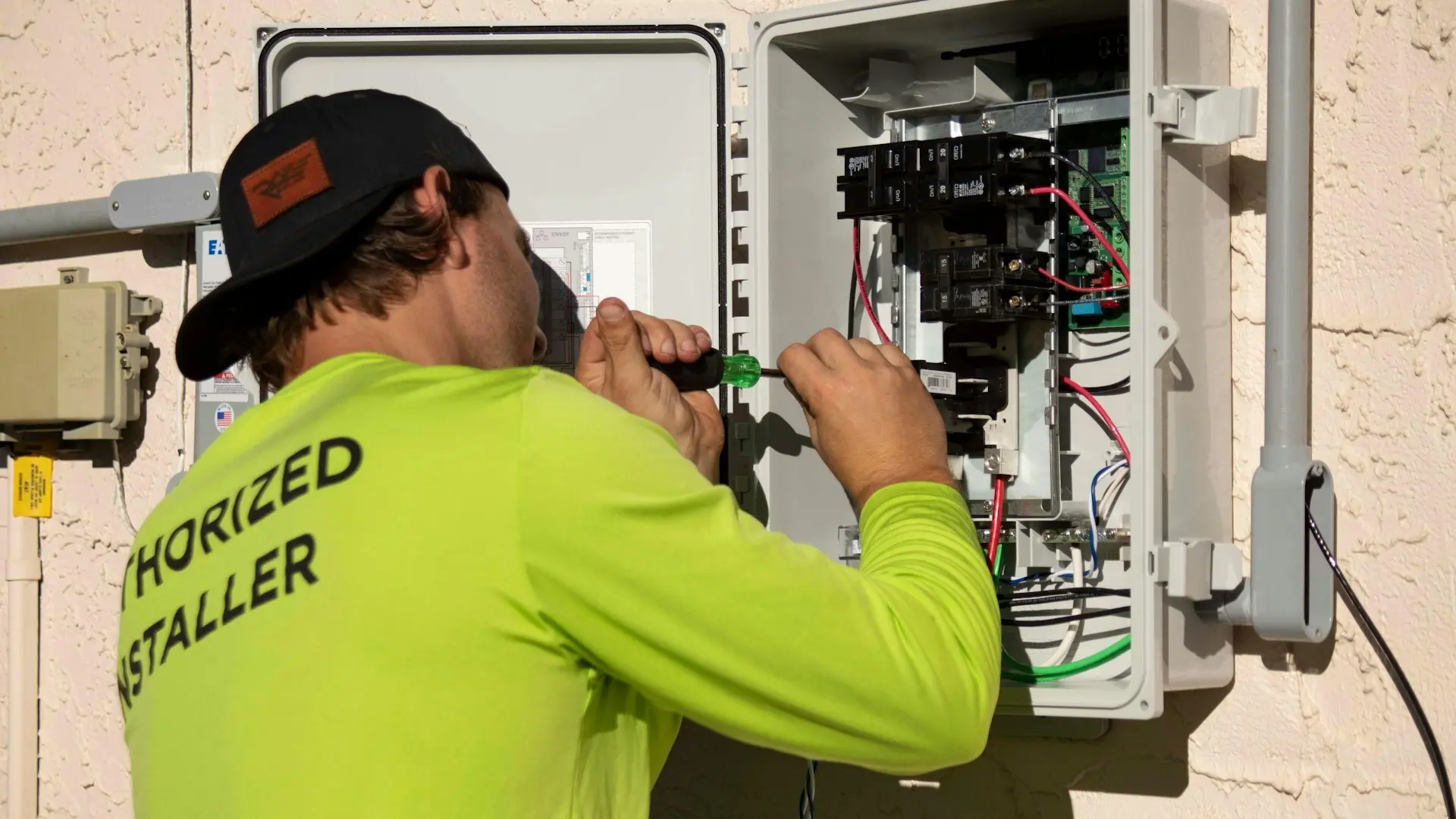
  • Eltavle med HPFI-relæ – derfor er det lovpligtigt i dit hjem

    Eltavle med HPFI-relæ – derfor er det lovpligtigt i dit hjem

    HPFI-relæet er måske den vigtigste sikkerhedskomponent i dit hjems el-installation, og alligevel ved mange danskere overraskende lidt om, hvad det egentlig er, hvordan det fungerer, og hvorfor det er så afgørende for deres sikkerhed. HPFI står for Højfølsom Personbeskyttende Fejlstrømsafbryder, og som navnet antyder, er dets primære formål at beskytte mennesker mod elektriske stød. Siden introduktionen af lovpligtig HPFI-beskyttelse i danske boliger er antallet af dødelige elektriske ulykker i hjemmet faldet dramatisk, hvilket gør HPFI-relæet til en af de mest effektive sikkerhedsforanstaltninger nogensinde implementeret i danske hjem.

    For mange boligejere er HPFI-relæet bare en mystisk komponent i eltavlen, som af og til springer og kræver at blive slået til igen. Men bag denne tilsyneladende simple funktion ligger et sofistikeret sikkerhedssystem, der konstant overvåger din el-installation og er klar til at afbryde strømmen på millisekunder, hvis den registrerer selv den mindste fejlstrøm. At forstå hvordan HPFI-relæet fungerer, hvorfor det er blevet lovpligtigt, og hvordan du sikrer at det fungerer korrekt, er grundlæggende viden, som alle boligejere bør have.

    Få tilbud elektriker Sjælland.

    Hvad er et HPFI-relæ og hvordan fungerer det?

    For at forstå vigtigheden af HPFI-beskyttelse er det nødvendigt først at forstå de grundlæggende principper bag, hvordan HPFI-relæet fungerer. I sin essens er et HPFI-relæ en enhed, der konstant overvåger balancen mellem den elektriske strøm, der går ud til dine apparater og stikkontakter, og den strøm, der kommer tilbage til eltavlen gennem nullederen.

    I et normalt, fejlfrit el-kredsløb er disse to strømme altid præcis lige store. Hvis der for eksempel løber fem ampere ud gennem faseledningen til dit køleskab, skal der også løbe præcis fem ampere tilbage gennem nullederen. Dette er et fundamentalt princip i elektriske kredsløb – al strøm, der går ud, skal komme tilbage gennem det designede kredsløb. HPFI-relæet måler denne balance mange gange i sekundet med ekstrem præcision.

    Men hvad sker der, hvis der opstår en fejl? Forestil dig at isoleringen på ledningen til din vaskemaskine er beskadiget, så en spændingsførende leder kommer i kontakt med maskinens metalkabinet. Hvis du nu rører ved maskinen, vil elektrisk strøm løbe gennem din krop til jorden i stedet for at følge det normale kredsløb tilbage gennem nullederen. Pludseligt er der en ubalance – der løber mere strøm ud gennem faseledningen, end der kommer tilbage gennem nullederen. Denne forskel, som kan være ganske lille, er det som HPFI-relæet registrerer.

    Moderne HPFI-relæer til personbeskyttelse er typisk indstillet til at reagere ved en fejlstrøm på 30 milliampere. Dette kan lyde som meget lidt – og det er det også – men det er netop pointen. En strøm på bare 50 til 100 milliampere gennem menneskets krop kan være dødelig, da den kan forårsage hjertekammerflimren. Ved at reagere allerede ved 30 milliampere sikrer HPFI-relæet, at strømmen afbrydes, før den når et farligt niveau.

    Hastigheden hvormed HPFI-relæet reagerer er lige så imponerende som dets følsomhed. Fra det øjeblik HPFI’en registrerer en fejlstrøm på 30 milliampere, har den typisk kun 30 millisekunder til at afbryde kredsløbet. Dette er hurtigere end et øjeblink og langt hurtigere end menneskets reaktionstid. I praksis betyder det, at hvis du kommer i kontakt med en spændingsførende del, vil HPFI’en have afbrudt strømmen, næsten før du når at mærke det.

    Mekanismen bag denne hurtige reaktion involverer en transformator, hvor både fase- og nulleder løber gennem. I normal drift, hvor strømmene er lige store, ophæver de magnetiske felter fra de to ledere hinanden. Men ved en ubalance opstår der et magnetfelt, som inducerer en strøm i en sekundær spole. Denne strøm udløser en mekanisme, der fysisk afbryder kredsløbet ved at åbne en kontakt.

    Historien bag lovpligten

    HPFI-teknologien er ikke ny. Den blev udviklet allerede i 1960’erne, men det tog årtier før den blev lovpligtig i danske hjem. At forstå denne historiske udvikling giver indsigt i, hvorfor lovkravet blev nødvendigt, og hvordan det har reddet utallige liv siden sin implementering.

    I 1970’erne og tidlige 1980’erne var elektriske ulykker i hjemmet en betydelig årsag til dødsfald og alvorlige kvæstelser i Danmark. Hvert år døde adskillige danskere som følge af elektriske stød i deres egne hjem, ofte i helt almindelige situationer som at bruge en hårtørrer i badeværelset eller ved at røre ved et defekt apparat. Mange af disse tragedier kunne have været undgået med HPFI-beskyttelse.

    De første krav om HPFI-beskyttelse i Danmark blev introduceret i 1975, men kun for meget specifikke situationer og installationer. Det var først med revisioner af Stærkstrømsbekendtgørelsen gennem 1980’erne og 1990’erne, at kravene gradvist blev udvidet til at omfatte flere og flere dele af boliginstallationer. Lovgiverne var forsigtige med at indføre krav, der ville være dyre at implementere i eksisterende boliger, og fokuserede derfor først på nybyggeri og på særligt risikofyldte områder.

    Et vigtigt vendepunkt kom med de skærpede krav til badeværelser. Det blev tydeligt, at kombinationen af vand, metalrør og elektriske apparater skabte en særligt farlig situation, hvor risikoen for dødelige elektriske stød var høj. Fra midten af 1990’erne blev det derfor krævet, at alle stikkontakter i badeværelser skulle HPFI-beskyttes. Dette krav gjaldt også ved renovering af eksisterende badeværelser, hvilket gradvist spredte HPFI-beskyttelse til mange ældre boliger.

    Gennem 2000’erne blev kravene yderligere skærpet. Moderne danske bygningsreglementer kræver nu HPFI-beskyttelse på næsten alle kredsløb i boliger. For nybyggeri og ved større renoveringer er det et absolut krav, at alle stikkontakter og stort set alle kredsløb er HPFI-beskyttede. Kun visse specielle kredsløb, såsom til køleskabe og frysere i nogle installationer, kan tillades uden HPFI-beskyttelse, og selv dette er under stadig debat.

    Statistikkerne taler deres eget tydelige sprog om effekten af denne lovgivning. Siden HPFI-beskyttelse blev udbredt i danske hjem, er antallet af dødsfald som følge af elektriske ulykker i hjemmet faldet med over 80 procent. Dette repræsenterer hundreder af reddede liv gennem årene, og tusindvis af forebyggede alvorlige kvæstelser. Få andre sikkerhedsforanstaltninger kan prale af så dokumenteret en effekt.

    I dag er HPFI-beskyttelse så indarbejdet i danske sikkerhedsstandarder, at det betragtes som helt grundlæggende. Ingen autoriseret elektriker ville drømme om at installere en moderne eltavle uden omfattende HPFI-beskyttelse, og ved eftersyn af ældre installationer er mangel på HPFI typisk en af de første og mest alvorlige mangler, der påpeges.

    Hvorfor HPFI-beskyttelse er livsnødvendig

    At forstå hvorfor HPFI-beskyttelse er så vigtig kræver en forståelse af, hvordan elektriske ulykker opstår, og hvorfor almindelige sikringer ikke giver tilstrækkelig beskyttelse mod elektriske stød. Dette er kernen i, hvorfor HPFI-beskyttelse er blevet lovpligtig – almindelige sikringsanordninger beskytter installation og bygning, men kun HPFI’en beskytter mennesker effektivt.

    Almindelige automatsikringer eller gamle porcelænssikringer er designet til at beskytte mod overbelastning og kortslutninger. De reagerer, når strømmen gennem kredsløbet bliver for høj, typisk ved flere ampere. En standard sikring til stikkontakter er måske dimensioneret til 10 eller 16 ampere og vil udløse, når strømmen nærmer sig eller overstiger denne værdi. Dette beskytter ledningerne i væggene mod at blive overophedet og forårsage brand.

    Men en strøm, der er dødelig for et menneske, er langt mindre end det, der skal til for at udløse en almindelig sikring. En person, der får elektrisk stød gennem kroppen, leder typisk en strøm på måske 50 til 200 milliampere, afhængigt af kontaktens art og kroppens modstand. Dette er kun en brøkdel af en ampere – langt under tærsklen for at udløse en almindelig sikring. Med andre ord kunne du få et dødelig elektrisk stød uden at sikringen overhovedet reagerer.

    HPFI-relæet løser dette fundamentale problem ved at fokusere på fejlstrømme snarere end total strøm. Det er ligegyldigt for HPFI’en, om det totale forbrug på kredsløbet er højt eller lavt. Det eneste, der betyder noget, er om der er en ubalance mellem ud- og indgående strøm. Denne ubalance, som typisk indikerer, at strøm lækker væk gennem en utilsigtet vej, er præcis det, der sker ved elektriske stød.

    Situationer hvor HPFI-beskyttelse redder liv opstår oftere end de fleste er klar over. Det kan være så simpelt som et barn, der stikker noget metallisk ind i en stikkontakt. Det kan være en voksen, der ved et uheld kommer til at bore gennem en skjult ledning i væggen. Det kan være en bruger af et elektrisk værktøj, hvor isoleringen på ledningen er blevet beskadiget over tid. Det kan være en defekt vaskemaskine eller opvaskemaskine, hvor en fejl får kabinetet til at blive spændingsførende.

    Badeværelser fortjener særlig opmærksomhed i denne diskussion. Vand reducerer kroppens modstand dramatisk, hvilket betyder at selv relativt lave spændinger kan drive farlige strømme gennem kroppen i vådt miljø. En person med våde fødder, der står på fliser, leder elektricitet langt bedre end en person med tørt fodtøj på et trægulv. Dette er derfor badeværelset er det farligste rum i hjemmet når det kommer til elektriske ulykker, og derfor de strengeste krav til HPFI-beskyttelse netop gælder her.

    Børn er særligt sårbare over for elektriske stød, både fordi de har mindre kropsmasse og lavere modstand, og fordi de ikke har samme forståelse af farerne. En strøm, der måske kun ville give en voksen et ubehageligt stød, kan være dødelig for et lille barn. HPFI-beskyttelse giver en ekstra sikkerhedsmargin, der er særligt vigtig i husstande med børn.

    Det er også værd at bemærke, at HPFI-beskyttelse ikke bare beskytter mod direkte elektriske stød. Den beskytter også mod situationer, hvor en lækstrøm gennem beskadiget isolering gradvist opbygger sig, indtil den når et farligt niveau. Den beskytter mod fejl i apparater, som du måske ikke engang er klar over. Og den beskytter i situationer, hvor flere mindre fejl kombineres til at skabe en farlig situation.

    Forskellige typer HPFI-relæer og deres anvendelse

    Ikke alle HPFI-relæer er ens, og moderne eltavler anvender typisk forskellige typer HPFI-beskyttelse til forskellige formål. At forstå disse forskelle kan hjælpe dig med at forstå, hvordan din eltavle er konfigureret, og hvorfor du måske har flere HPFI-relæer i stedet for bare ét.

    Den mest almindelige type i danske hjem er Type A HPFI-relæet. Dette er standardtypen til almindelige husholdningskredsløb og kan håndtere både jævnstrømsfejl og vekselstrømsfejl. Type A HPFI’er er designet til at beskytte mod de former for fejlstrømme, der typisk opstår i moderne husholdninger med masser af elektroniske apparater. De reagerer korrekt, selv når fejlstrømmen indeholder harmoniske komponenter eller pulserende jævnstrøm, hvilket er almindeligt i moderne elektronik.

    Type AC HPFI-relæer er en ældre type, som stadig findes i mange installationer. Disse kan kun håndtere rene vekselstrømsfejl og er derfor ikke ideelle i moderne hjem med masser af elektronik. Mange nyere installationer opgraderer fra Type AC til Type A netop for at sikre bedre beskyttelse med moderne apparater. Hvis din eltavle er over 15-20 år gammel, har den sandsynligvis Type AC HPFI’er, og en opgradering til Type A kan være en god investering.

    Type B HPFI-relæer er en nyere og mere avanceret type, som kan håndtere både vekselstrøm, pulserende jævnstrøm og glat jævnstrøm. Disse bruges typisk til specielle installationer såsom solcelleanlæg, elbilsladere eller industrielle systemer, hvor der kan forekomme rene jævnstrømsfejl. I almindelige husholdninger er Type B sjældnere, men med spredningen af elbiler og solceller bliver de mere relevante.

    HPFI-relæer kan også opdeles efter om de beskytter enkelte kredsløb eller flere kredsløb sammen. Nogle eltavler har en fælles HPFI for flere kredsløb, hvilket er en økonomisk løsning, men har den ulempe at når HPFI’en udløser, mister du strømmen til alle de beskyttede kredsløb på én gang. Mere moderne installationer bruger ofte separate HPFI’er for forskellige områder af huset eller endda separate HPFI’er for hvert enkelt kredsløb, hvilket giver bedre selektivitet og nemmere fejlfinding.

    Der findes også såkaldte selektive HPFI-relæer, som er designet til at have en lille forsinkelse i udløsningen. Disse bruges typisk som hovedbeskyttelse i installationer med flere almindelige HPFI’er. Tanken er at hvis en fejl opstår på et specifikt kredsløb, skal den lokale HPFI reagere først. Kun hvis den af en eller anden grund ikke gør det, skal hovedbeskyttelsen udløse. Dette giver bedre fejlfinding, da det er lettere at se, hvor problemet er, når kun en specifik HPFI udløser.

    Udover følsomheden på 30 milliampere for personbeskyttelse findes der også HPFI’er med lavere følsomhed, typisk 300 eller 500 milliampere. Disse bruges ikke til personbeskyttelse, men som supplerende brandbeskyttelse. Ved højere fejlstrømme kan der opstå gnistdannelse og opvarmning, som kan føre til brand, selv uden at strømmen er høj nok til at udløse en almindelig sikring. Brandbeskyttelses-HPFI’er giver et ekstra sikkerhedsnet mod denne type problemer.

    I nogle specielle situationer kan der være behov for HPFI-relæer med immunitet mod fejludløsninger. Dette er relevant for kredsløb til køleskabe og frysere, hvor en fejludløsning kunne føre til betydelig madspild. Disse HPFI’er er designet til at skelne mellem egentlige fejlstrømme og de normale lækstrømme, som mange moderne apparater har.

    Test og vedligeholdelse af HPFI-relæer

    Et HPFI-relæ er kun effektivt, hvis det faktisk fungerer, når det skal. Derfor er regelmæssig test og vedligeholdelse af dine HPFI-relæer afgørende for at opretholde sikkerheden i dit hjem. Heldigvis er dette relativt nemt at gøre, og alle HPFI-relæer er designet med indbyggede testfunktioner.

    Hvert HPFI-relæ har en lille testknap, typisk mærket med bogstavet T eller ordet TEST. Når du trykker på denne knap, skaber HPFI’en kunstigt en lille fejlstrøm internt, hvilket skulle få den til at udløse og afbryde kredsløbet. Dette er en komplet funktionstest – hvis HPFI’en udløser, ved du at den reagerer korrekt og vil beskytte dig, hvis der opstår en rigtig fejl.

    Hvor ofte skal du teste dine HPFI-relæer? Anbefalingerne varierer, men de fleste eksperter anbefaler mindst én gang om måneden for at være på den sikre side. Nogle producenter anbefaler endda test hver fjortende dag. Dette kan virke overdrevent, men at trykke på en testknap tager kun et sekund, og det er en lille pris at betale for trygheden ved at vide, at beskyttelsen fungerer.

    Når du tester en HPFI, skal du være forberedt på, at strømmen til de beskyttede kredsløb bliver afbrudt. Dette betyder at digitale ure kan skulle stilles igen, og at apparater der var tændt, bliver slukket. Derfor er det smart at teste på et tidspunkt, hvor dette ikke er problematisk – måske ikke lige mens aftensmaden er i ovnen eller mens du arbejder på en vigtig computerfil.

    Hvis en HPFI ikke udløser, når du trykker på testknappen, er det et alvorligt problem, der kræver øjeblikkelig handling. Det betyder, at HPFI’en er defekt og ikke vil beskytte dig ved en rigtig fejl. I denne situation skal du kontakte en autoriseret elektriker med det samme. Brug ikke de kredsløb, der skulle være beskyttet af den defekte HPFI, indtil problemet er løst.

    Det kan også ske, at en HPFI udløser spontant uden at du har gjort noget. Dette er ikke nødvendigvis et problem med HPFI’en selv – faktisk gør den bare sit arbejde ved at beskytte dig mod en fejlstrøm. Hvis dette sker lejlighedsvis, kan det være tegn på et midlertidigt problem, måske et apparat der starter op og midlertidigt skaber en lille lækstrøm. Men hvis en HPFI udløser gentagne gange, er det et tegn på et reelt problem et sted i installationen, som skal undersøges af en elektriker.

    Nogle HPFI-relæer har også små indikatorer, der viser deres status. Nogle har en grøn lampe, der lyser, når alt er okay, og andre har forskellige symboler eller farver, der indikerer funktionsstatus. Bliv fortrolig med din eltavles specifikke HPFI-relæer, så du ved, hvad normal funktion ser ud.

    Det er også værd at vide, at HPFI-relæer ikke holder evigt. Selv hvis de testes regelmæssigt og ser ud til at fungere fint, slides de mekaniske komponenter over tid. Efter 10-15 år kan det være fornuftigt at få en elektriker til at udføre mere grundige test eller overveje udskiftning, selv hvis den daglige funktionstest stadig virker.

    Nogle moderne HPFI-relæer har automatisk selvtest, hvor enheden regelmæssigt tester sig selv uden manuel indgriben. Dette er en fremragende sikkerhedsforanstaltning, men det fritager dig ikke fra også at udføre manuelle test med jævne mellemrum. De automatiske tests er typisk mindre omfattende end en fuld manuel test.

    Hvad gør du når HPFI’en springer?

    At forstå, hvad du skal gøre, når en HPFI udløser, er vigtig viden for alle boligejere. Den korrekte reaktion kan ikke bare hjælpe dig med at få strømmen tilbage hurtigt – den kan også hjælpe med at identificere og løse underliggende problemer.

    Når en HPFI udløser, er første skridt at stoppe op og tænke over, hvad du lige var ved at gøre. Brugte du et bestemt elektrisk apparat? Skete det i forbindelse med at tænde eller slukke for noget? Var vejret særligt fugtigt? Disse informationer kan være værdifulde ledetråde til at identificere årsagen.

    Før du slår HPFI’en til igen, skal du slukke for eller tage stikket ud af alle apparater på de berørte kredsløb. Dette sikrer, at hvis problemet var i et specifikt apparat, vil det ikke bare udløse HPFI’en igen med det samme. Når alle apparater er frakobles, kan du forsøge at slå HPFI’en til igen ved at løfte kontakten til til-positionen.

    Hvis HPFI’en nu forbliver slået til, ved du at problemet sandsynligvis var i et af de apparater, du har frakoblet. Du kan nu systematisk tilslutte apparaterne et ad gangen og se, hvilket der får HPFI’en til at udløse. Når du har identificeret det problematiske apparat, skal det tages ud af brug og repareres eller udskiftes, før det bruges igen.

    Men hvis HPFI’en springer igen med det samme, selv uden at der er tilsluttet nogen apparater, indikerer det et problem i selve installationen – måske en beskadiget ledning i væggen, en defekt stikkontakt eller et andet fast installeret element. I denne situation skal du kontakte en autoriseret elektriker. Forsøg ikke gentagne gange at slå HPFI’en til – hvis den springer igen og igen, er der en grund til det, og det er usikkert at forsætte med at bruge kredsløbet.

    Der er nogle situationer, hvor det kan være fristende at “bare lige” slå HPFI’en til for at få strømmen tilbage til noget vigtigt – måske køleskabet eller et arbejdsområde. Modstå denne fristelse. Hvis HPFI’en springer, er det fordi der er en fejlstrøm, hvilket betyder at der er en potentielt farlig situation. At ignorere dette for bekvemmelighedens skyld kan have alvorlige konsekvenser.

    I ældre hjem med kun én HPFI for mange kredsløb kan det være svært at identificere, hvor problemet præcis er. Dette er en af ulemperne ved ikke at have separate HPFI’er for forskellige områder. Hvis du oplever hyppige problemer med at lokalisere fejl, kan det være værd at overveje opgradering af din eltavle til at have mere opdelte HPFI-kredsløb.

    Nogle gange kan HPFI-udløsninger også skyldes ting uden for dit hjem. Lynnedslag i nærheden kan skabe kortvarige fejlstrømme, som udløser HPFI’en, uden at der faktisk er noget galt med din installation. Tilsvarende kan problemer med elnettet eller med naboernes installationer i sjældne tilfælde påvirke din HPFI. Hvis en HPFI springer under et tordenvejr, kan du typisk bare slå den til igen efter stormen er overstået.

    HPFI-beskyttelse i ældre boliger

    En af de store udfordringer ved HPFI-lovgivningen er, at mange ældre danske boliger stadig ikke har tilstrækkelig HPFI-beskyttelse. Selvom kravene er klare for nybyggeri og ved større renoveringer, gælder de ikke med samme styrke for eksisterende installationer, som ikke bliver ændret. Dette betyder at mange danskere stadig lever i hjem uden den beskyttelse, som moderne standarder kræver.

    Hvis dit hjem blev bygget før midten af 1990’erne, er der god chance for at HPFI-beskyttelsen ikke er komplet. Måske har du kun HPFI i badeværelset, eller måske har du slet ingen HPFI-beskyttelse. Dette er ikke nødvendigvis ulovligt – huset var måske lovligt, da det blev bygget – men det betyder at du ikke har samme sikkerhedsniveau som moderne hjem.

    Den gode nyhed er, at det i de fleste tilfælde er relativt ligetilt at eftermontere HPFI-beskyttelse i en eksisterende eltavle. En autoriseret elektriker kan typisk installere HPFI-relæer i dit eksisterende sikringsskab uden at skulle udskifte hele tavlen. Dette er en investering på typisk nogle tusinde kroner, afhængigt af hvor mange kredsløb du vil have beskyttet, men det er en investering, der kan redde liv.

    Der er forskellige tilgange til eftermontering af HPFI. Den mest omfattende er at installere HPFI-beskyttelse på alle kredsløb, hvilket giver det samme sikkerhedsniveau som et moderne hjem. En mindre omfattende men stadig værdifuld tilgang er at prioritere de kredsløb, hvor risikoen er størst – badeværelser, køkkener, udendørs områder og værelser med elektriske værktøjer eller apparater.

    Nogle ældre eltavler har simpelthen ikke plads til at installere HPFI-relæer for alle kredsløb uden at udskifte hele tavlen. I disse tilfælde må du enten vælge at installere HPFI på de vigtigste kredsløb eller tage den større investering at udskifte hele eltavlen til en moderne version med fuld HPFI-beskyttelse. På lang sigt er den komplette udskiftning typisk den bedste løsning, da den også giver dig andre fordele som bedre kapacitet og moderne sikkerhedsfeatures.

    Det er også værd at nævne, at selvom der måske ikke er et strengt lovkrav om at opgradere din eksisterende installation, kan dit forsikringsselskab have synspunkter. Mange forsikringsselskaber ser positivt på HPFI-beskyttelse og kan tilbyde lavere præmier til boliger med fuld beskyttelse. Omvendt kan mangel på HPFI i særligt risikofyldte områder som badeværelser påvirke din dækning negativt ved skader.

    Når du overvejer eftermontering af HPFI, er det vigtigt at vælge en erfaren autoriseret elektriker, som kan vurdere din specifikke situation og anbefale den bedste løsning. Hver bolig er unik, og hvad der er den rette løsning for ét hjem, er ikke nødvendigvis ideelt for et andet. En god elektriker vil tage højde for din eltavles tilstand, dine behov og dit budget og designe en løsning, der giver dig den bedst mulige beskyttelse.

    HPFI-beskyttelse og moderne teknologi

    Efterhånden som vores hjem bliver mere teknologisk avancerede, opstår der nye udfordringer og overvejelser omkring HPFI-beskyttelse. Moderne apparater og systemer kan have særlige krav eller skabe særlige situationer, som påvirker, hvordan HPFI-beskyttelse skal implementeres.

    Elbiler og deres ladestandere er et godt eksempel. En elbilslader trækker typisk meget strøm gennem lang tid, og selve ladeudstyret indeholder avanceret elektronik. Moderne ladestandere har faktisk ofte indbygget HPFI-beskyttelse, men det fritager ikke kredsløbet fra også at have HPFI-beskyttelse i eltavlen. Nogle installationer bruger Type B HPFI for elbilsladning for at sikre beskyttelse mod alle typer fejlstrømme, inklusive de jævnstrømskomponenter som moderne ladeelektronik kan generere.

    Solcelleanlæg introducerer også nye overvejelser. Solcellepaneler producerer jævnstrøm, som konverteres til vekselstrøm gennem en inverter. Dette system kan under visse fejlsituationer generere jævnstrømsfejl, som standard Type AC eller Type A HPFI’er måske ikke opdager optimalt. Derfor kræver solcelleinstallationer typisk Type B HPFI eller specialiserede HPFI-løsninger designet til solcelleapplikationer.

    Smart home-teknologi og den stigende mængde af elektronik i hjemmet skaber også udfordringer. Mange elektroniske apparater har små naturlige lækstrømme gennem deres EMC-filtre og andre komponenter. Individuelt er disse lækstrømme ubetydelige og helt harmløse, men hvis du har mange sådanne apparater på samme kredsløb, kan de samlede lækstrømme i teorien nærme sig HPFI’ens udløsningsgrænse, hvilket kan føre til fejludløsninger.

    Dette er faktisk blevet et reelt problem i nogle meget teknologi-tunge installationer, såsom serverskabe eller professionelle hjemmekontorer med masser af udstyr. Løsningen er typisk at fordele udstyret på flere kredsløb, hver med sin egen HPFI, så de kumulative lækstrømme holdes under kontrolgrænsen på hvert kredsløb.

    Varmepumper, aircondition og andre moderne klimasystemer kan også have særlige krav. Disse systemer bruger ofte frekvensomformere, som kan generere harmoniske komponenter og lækstrømme. Det er vigtigt at HPFI-beskyttelsen er af den rette type til at håndtere disse karakteristika uden unødvendige fejludløsninger.

    Trådløs opladning, som bliver stadig mere udbredt til smartphones og andre enheder, er en anden teknologi, hvor HPFI-beskyttelse er vigtig. Selvom trådløs opladning opererer ved lave spændinger, går den primære side gennem normal netspænding, og fejl her skal beskyttes mod som i enhver anden installation.

    Din sikkerhed er ikke negociabel

    HPFI-relæet er måske den vigtigste sikkerhedskomponent i dit hjems el-installation. Det overvåger konstant dit el-system, klar til at reagere på millisekunder for at beskytte dig og din familie mod elektriske stød. At denne beskyttelse er blevet lovpligtig i danske hjem er ikke bureaukratisk overregulering – det er en refleksion af den dokumenterede livræddende effekt, som HPFI-teknologi har haft.

    Hvis dit hjem ikke har fuld HPFI-beskyttelse, eller hvis du ikke er sikker på, hvad der er i din eltavle, er det tid til at handle. Kontakt en autoriseret elektriker for at få vurderet din installation og få installeret eller opgraderet HPFI-beskyttelse, hvor det er nødvendigt. Dette er ikke en udgift du skal skubbe foran dig – det er en investering i din families sikkerhed.

    Husk også at teste dine HPFI-relæer regelmæssigt. Den bedste HPFI i verden beskytter dig ikke, hvis den er defekt. Det tager kun et sekund at trykke på testknappen, og det kan være forskellen mellem liv og død.

    HPFI-beskyttelse er en af de største succeser inden for elektrisk sikkerhed i de seneste årtier. Den har reddet utallige liv og forhindret tusindvis af alvorlige ulykker. Ved at forstå hvordan den fungerer, sikre at dit hjem har tilstrækkelig beskyttelse, og vedligeholde systemet korrekt, tager du ansvar for din families sikkerhed på det vigtigste område.
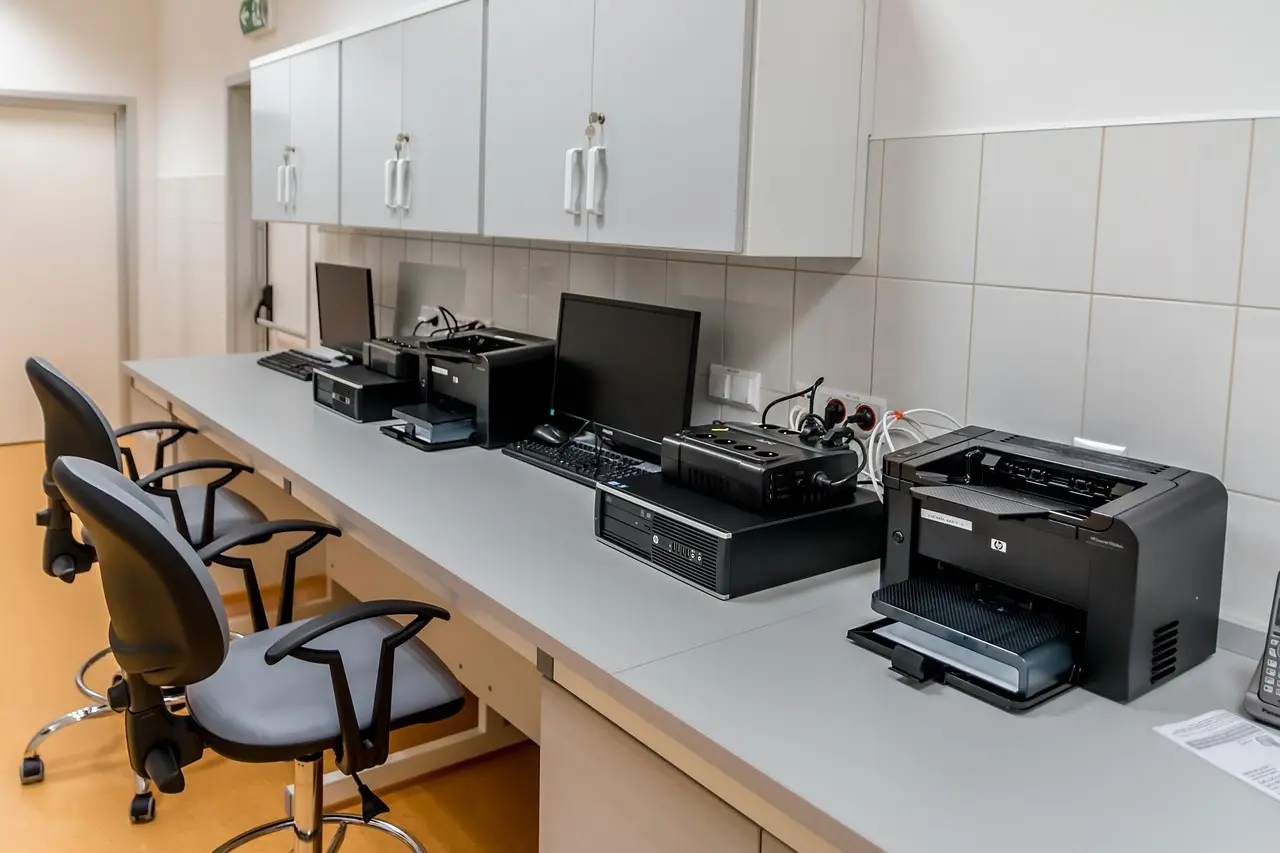
  • Hvordan monteres en monitorarm på skrivebordet eller væggen?

    Hvordan monteres en monitorarm på skrivebordet eller væggen?

    Hænger din skærm stadig på sin medfølgende plastikfod? Så går du måske glip af både plads på bordet, bedre ergonomi og et renere setup. En monitorarm kan forvandle selv det mest rodede skrivebord til en elegant arbejdsstation – men kun hvis den er monteret rigtigt.

    I denne guide viser vi dig trin for trin hvordan du monterer en monitorarm på enten skrivebordet eller væggen. Vi afdækker alt fra valg af den rigtige arm og nødvendigt værktøj, til tips om sikker forankring i alt fra spånpladeborde til betonmure. Undervejs får du praktiske råd om kabelføring, finjustering af gasfjedre og løbende vedligehold, så din skærm bliver lige så fleksibel som dine arbejdsopgaver.

    Uanset om du er gamer, grafiker eller hjemmearbejder, vil du efter denne artikel kunne hænge skærmen op som en professionel – uden slingrende skruer eller ømme nakker. Så lad os dykke ned i, hvordan du får din nye monitorarm til at sidde som støbt!

    Vælg den rigtige monitorarm

    En god monitorarm skal passe både til din skærm og til den overflade, den monteres på. Følg tjeklisten nedenfor, før du klikker “køb”.

    1. Tjek vesa-kompatibiliteten først

    • De fleste skærme bruger VESA 75×75 mm eller 100×100 mm. Tyngre ultrawides kan have 200×100 mm eller større.
    • Mål afstanden mellem gevindhullerne bag på skærmen, eller slå modellen op i producentens datablad.
    • Hvis skærmen ikke har VESA-huller, findes adapterplader, men vær obs på ekstra dybde og vægt.

    2. Vægt og skærmstørrelse

    1. Notér skærmens nettovægt uden fod. Læg kabler og eventuel soundbar til.
    2. Vælg en arm, hvis anbefalede vægtinterval (fx 2-9 kg) dækker din skærm. Gasfjedre skal helst belastes inden for midterste 60 % af intervallet for at holde balancen.
    3. Tjek også maks. skærmstørrelse. Lange ultrawides på +49″ kræver ofte specialarme med ekstra moment-styrke.

    3. Enkelt- vs. Dobbeltarm

    Type Fordele Ulemper
    Enkeltarm Billigere, hurtig montering, mere stabil ved tung skærm. Kun én skærm, færre kabelklips.
    Dobbeltarm (uafhængige) Fleksibel placering af to skærme, individuel højde/rotation. Større fodaftryk, højere pris, mere justering.
    Dobbeltarm (crossbar) Symmetrisk “bro” til to mindre skærme, én gasfjeder. Mindre individuel bevægelse, begrænset til samme størrelse/vægt.

    4. Gasfjeder eller friktionsled?

    Egenskab Gasfjeder Friktionsled / mekanisk
    Højdejustering Én-hånds, trinløs Kræver ofte værktøj
    Pris Dyrere Billigere
    Vedligehold Kan miste tryk over år Næsten vedligeholdelsesfri
    Stabilitet God, men kan “bounce” Særdeles fast

    5. Rækkevidde og rotationsmuligheder

    • Fremspring (reach): Skal armen kunne skubbes helt ind til væggen eller trækkes 60+ cm frem?
    • Tilt: Vigtigt til vertikal justering på høje stativer.
    • Pivot (90° rotation): Nødvendigt hvis du vil vende skærmen i portræt.
    • Full-swivel (180-360°): Praktisk i hjørne- eller multi-user-opsætninger.

    6. Kompatibilitet med bord- og vægtyper

    • Bordklemme: Hurtigst. Kræver 1-8 cm tykkelse og plan underside.
    • Gennemføringsbolt: Bedst til hæve-/sænkeborde eller tynde borde; bruger eksisterende kabelhul eller et 10-13 mm bor.
    • Vægophæng: Spar bordplads, men tjek stolper (træ) eller rawlplugs (gips, beton). Vælg arm med aftagelig VESA-plade for lettere montage.

    Har du krydset alle punkter af? Så har du højst sandsynligt fundet den monitorarm, der både beskytter din skærm og din ryg – og som ikke skræmmer skrivebordet eller væggen i processen.

    Forberedelse og værktøj

    En vellykket montering begynder, længe før du finder skruetrækkeren frem. Brug et par minutter på grundig forberedelse – det sparer både tid, nerver og dyre reparationer senere.

    1. Mål og markér den ideelle skærmposition

      • Mål siddehøjde og øjenhøjde. Øverste kant af skærmen bør typisk flugte med øjenhøjde.
      • Afstanden fra øje til skærm bør være ca. 50-75 cm (din strakte arms længde er et godt pejlemærke).
      • Markér centerpunktet på væggen eller bordpladen med blyantstreg eller malertape.
    2. Tjek VESA-skruer og afstandsstykker

      • Gennemgå monitorarmens tilbehør og sammenlign med skærmens manual. De mest almindelige skrueformater er M4, M6 og M8.
      • Kontrollér gevindlængde – for curved– eller fordybede skærme kan der være brug for afstandsstykker.
      • Læg skruer/afstands­stykker i separate plastikposer, så intet forsvinder undervejs.
    3. Beskyt overfladerne

      • Læg en blød måtte eller et håndklæde på bordpladen, mens du arbejder med skærmen.
      • Til klemme­montering på sarte bordplader kan du indsætte en tynd MDF-plade eller filt­puder mellem klemmen og bordet.
      • Ved vægmontering: brug støvpose eller malertape under borestedet, så du minimerer støv på gulvet.
    Ergonomiske tommelfingerregler Anbefalet mål
    Øverste skærmkant 0-5 cm under øjenhøjde
    Synsafstand 50-75 cm
    Tastatur & mus Albuevinkel ~90°

    Værktøjsliste (afhængig af montagetype):

    • Unbrakonøgler (følger ofte med armen)
    • Krydskærv- og/eller stjerneskruetrækker
    • Boremaskine + bits & metal-/murbor
    • Vaterpas eller digitalt vater
    • Stud-finder / regelesøger (til gipsvægge)
    • Rawlplugs, gipsankre eller beton­skruer – matchet til vægtypen
    • Malertape, blyant, lineal/målebånd
    • Evt. momentnøgle til præcis tilspænding

    Når alle mål er bekræftet, skruer er sorteret og værktøjet ligger klar, er du parat til selve monteringen – uden ubehagelige overraskelser.

    Montering på skrivebordet

    Der findes to hovedmåder at fastgøre en monitorarm på et bord: klemme­montering (C-clamp) og gennemførings­montering (grommet). Vælg metode ud fra bordets materiale og om der allerede er en kabelgennemføring, du kan udnytte.

    Klemmemontering – Trin for trin

    1. Klargør klemmen
      Afmonter beslagets øverste del, og justér klemmen til bordtykkelsen (typisk 10-85 mm).
    2. Beskyt overfladen
      Monter de medfølgende gummipuder eller læg et tyndt stykke filt mellem klemme og bord for at undgå trykmærker.
    3. Placér og spænd
      Skub klemmen helt ind til bordkanten, ret den op med et vaterpas, og spænd bolten håndfast med unbrakonøgle. Stop, når klemmen ikke kan rykkes med håndkraft – overstramning knuser laminat.
    4. Montér arm og VESA-plade
      Sæt armens søjle ned i klemmen, og fastgør VESA-pladen på skærmen. Hiv forsigtigt i armen for at teste stabiliteten.

    Gennemføringsmontering – Trin for trin

    1. Find eller lav hul
      Brug eksisterende kabelhul (⌀ 50-80 mm) eller bor et nyt. Sørg for mindst 5 cm afstand til bordkanten, så materialet ikke flækker.
    2. Indsæt gevindstang
      Før gevindstangen fra toppen gennem hullet. På undersiden placeres spændeskive og kontraplade for at fordele trykket.
    3. Spænd op
      Hold søjlen lodret med et vaterpas, mens møtrikken spændes med fastnøgle. Brug skive af krydsfinér eller metal, hvis bordpladen er tynd (<18 mm) eller hul.
    4. Færdiggør
      Fastgør armen på søjlen og monter skærmen.

    Undgå skader på tynde eller hule borde

    • Læg en 6-10 mm krydsfinérplade (backing plate) under klemmen/gennemføringen.
    • Brug store skiver for at fordele trykket.
    • Tjek spændingen efter 24 timer – træ og spånplade kan sætte sig.

    Særlige hensyn ved hæve-sænke-borde

    Udfordring Løsning
    Bevægelse op/ned Efterlad 15-20 cm kabelslack i kabel­strømpe eller spiral.
    Bordplade uden stivere Placer monitorarmen tæt på stellets metal­ramme for maksimal styrke.
    Kollision med væg Justér armens rækkefelt, så skærmen ikke støder mod bagvæggen i laveste position.

    Kabelgennemføringer og kabelstyring

    • Før HDMI/DisplayPort og strøm gennem samme hul som gennemførings­beslaget for et rent look.
    • Brug de medfølgende clips langs armen, og afslut i en kabelbakke under bordet.
    • Ved hæve-sænke-borde: Lav et service loop (blød bue) bag skærmen, så kablerne ikke strækkes i topposition.

    Når armen er monteret, juster gasfjederen, så skærmen “flyder” i den ønskede højde. Kontrollér én gang om måneden, at alle bolte stadig sidder fast – særligt hvis bordet ofte bevæges.

    Montering på væggen

    Når du vil hænge din monitorarm på væggen, skal installationen kunne bære både skærm og arm uden at miste justerbarheden. Følg guiden nedenfor for et sikkert og præcist resultat.

    1. Find et solidt forankringspunkt

      • Gips- eller trævægge: Brug en stolpesøger til at identificere de lodrette træstolper bag pladen. Notér midtpunktet med blyant.
      • Mursten og beton: Bank let på væggen eller brug en detektor for at sikre, at du rammer massivt materiale og ikke en løs fuge.
    2. Vælg de rigtige plugs og skruer

      Vægtype Plug Skruedimension Ø (bor) Min. dybde
      Gips (ingen stolpe) Metalfjederanker / spiralanker 5-6 mm Ø 13 mm Bag pladen
      Gips (med stolpe) Ingen plug – direkte i stolpe 5 mm Ø træskrue 3 mm ≥50 mm
      Mursten Ekspansionsplug (nylon) 6-8 mm Ø 6/8 mm ≥60 mm
      Beton Betonanker / slaganker 8 mm Ø 8 mm ≥65 mm

      Kontrollér monitorarmens maks. belastning og brug gerne skruer af 8.8-kvalitet eller bedre.

    3. Forboring og korrekt moment

      • Sæt vaterpas på vægbeslaget og markér alle huller.
      • Bor med anbefalet diameter (se tabellen) og støvsug hullet for støv – giver bedre grip.
      • Bank pluggen helt i plan med væggen.
      • Skru vægbeslaget fast med jævnt moment; stop, når skiven klemmer, men inden pluggen roterer.
    4. Monter VESA-pladen på skærmen

      1. Læg skærmen med fronten ned på en blød, ren overflade.
      2. Fastgør VESA-pladen med de medfølgende M4, M6 eller M8 skruer og afstandsstykker efter behov.
      3. Stram skruerne moderat (typisk 4-6 Nm) – overstramning kan knække gevindbøsningerne.
    5. Hæng skærmen sikkert op

      • Før kablerne gennem armens kabelkanaler inden ophængning, så du undgår at vride stik senere.
      • Løft skærmen og klik eller skru VESA-pladen på armen, alt efter model.
      • Hold let løft på skærmen mens du tjekker, at sikkerhedstappen (eller låseskrue) er på plads.
      • Giv skærmen et lille skub for at sikre, at intet bevæger sig eller rasler.
    6. Afslut med finjustering

      • Brug vaterpasset én gang til for at bekræfte, at skærmen er vandret.
      • Juster armens gasfjeder/spænding, så skærmen kan flyde frit uden at synke.
      • Saml overskydende kabler med velcro-strips eller kabelkanaler for et rent look.

    Udfør et hurtigt sikkerhedstjek hver 3.-6. måned: stram synlige skruer og mærk efter, om armen stadig bevæger sig glat. Så er du sikret mange timers ergonomisk arbejde uden bekymringer.

    Finjustering, ergonomi og vedligehold

    Nu hvor armen sidder fast, begynder det sjove: den sidste finpudsning, som gør forskellen mellem en monitor, der bare hænger, og en som aktivt forbedrer din arbejdsstilling.

    1. Justering af gasfjeder eller friktionsled

    1. Indstil vægten først
      Hold skærmen, og løsne langsomt den låseskrue, der regulerer fjederspændingen. Slip derefter skærmen let – den skal svæve uden at stige eller synke.

      • Stiger den: skru ned for spændingen.
      • Synker den: skru op.
    2. Finjustér friktionsled
      Drej hver akse (pan, tilt, rotation) og spænd blot så meget, at skærmen ikke glider af sig selv. For hård friktion giver unødvendigt slid.

    2. Ergonomisk placering

    • Øverste billedlinje bør være 2-3 cm under øjenhøjde.
    • Afstand = ca. skærmens diagonale længde × 1,5.
    • Vinkel skærm/øjne: 10-20° bagud tilt for at undgå refleksioner.

    3. Tilt, rotation og drejning

    De fleste moderne arme tilbyder 360° rotation (pivot), +/-90° tilt og fuld panorering. Test alle bevægelser, mens du:

    1. Holder hænderne på tastaturet – nakken må ikke bevæge sig mere end et par grader for at skifte synsretning.
    2. Sørger for, at kabler har nok slack, især ved fuld drejning til portrættilstand.

    4. Kabelstyring uden spaghetti

    Løsning Fordele Tips
    Integrerede clips i armen Skjuler HDMI/strøm-usynligt Kør altid strømkabel yderst (minimér elektromagnetisk støj).
    Selvklæbende kabelkanaler Billigt og fleksibelt Affedt overfladen med isopropylalkohol før montering.
    Velcrobånd & spiralstrømpe Kan genåbnes og udvides Efterlad 5-8 cm løs kabellængde ved monitorens indgang.

    5. Tjek for wobble og sætningsfejl

    Efter et par dages brug vil materialer “sætte” sig:

    1. Grib skærmens øverste hjørne og giv et let nik – bevæger armen sig mere end 1-2 mm, efterspænd den relevante bolt.
    2. Brug vaterpas til at sikre, at skærmen stadig er vandret.

    6. Hurtige løsninger på typiske problemer

    • Skærmen synker i løbet af dagen: Gasfjederen taber tryk – justér én omgang ad gangen, eller kontakt producenten for udskiftning.
    • Klemme brummer på hæve/sænke-bord: Indsæt tynd neopren- eller korkskive mellem klemme og bordplade.
    • Pivot går i hård stop: Smør led med siliconebaseret spray (ikke olie) og drej langsomt frem og tilbage.

    7. Løbende vedligehold og sikkerhedstjek

    Lav en kvartalsvis checkliste:

    • Efterspænd alle bolte let med momentnøgle/unbrako (ca. 5 Nm for M6-bolte).
    • Rens gasfjederens stempel med microfiberklud – undgå støvophobning.
    • Se efter revner i plastikdæksler og slidte kabelklemmer.
    • Opdater firmware til eventuel USB-hub i armen, hvis tilgængelig.
    • Del dine erfaringer og få hjælp i det danske IT Forum – community for hardware & ergonomi.

    Med disse simple trin holder du både monitor og krop i topform – og forlænger levetiden på din nye opsætning betydeligt.

  • Hvordan sikrer man, at en monitorarm er stabil og holder skærmen sikkert?

    Knækker nakken, flimrer skærmen eller gynger den, når du skriver? Flere og flere oplever, at deres fine nye skærmarbejd​splads bliver ødelagt af en arm, der enten hænger med næbbet eller – værre endnu – giver efter og sender skærmen i gulvet. Med ultrabrede 49”-skærme, hæve/sænke-borde og hjemmekontorer på få kvadratmeter er stabilitet blevet en kritisk disciplin.

    Men hvad skal du egentlig kigge efter, når produktbeskrivelserne lover “premium gas lift” og “industristandard stål”, og YouTube fyldes af kloge monteringsråd? I denne artikel dykker vi ned i de konkrete valg, du skal træffe før du klikker ”Køb”, de finesser, der afgør om armen holder i hverdagen, og de helt nye certificeringer, som 2025 bringer med sig.

    Sæt dig godt til rette – din skærm fortjener et sikkert ophæng, og din ryg og pengepung fortjener at du læser med!

    Vælg den rigtige monitorarm: kompatibilitet, vægt og VESA

    Før du forelsker dig i en elegant monitorarm på nettet, skal du sikre dig, at grundlæggende tekniske krav er opfyldt. En stabil installation begynder nemlig med den rigtige kombination af kompatibilitet, bæreevne og konstruktionskvalitet.

    1. Kend din skærm: vægt, diagonalmål og VESA-mønster

      Parameter Hvor finder jeg den? Hvorfor er den vigtig?
      Nettovægt (uden fod) Spec-ark eller labels på bagsiden Gasfjederen justeres efter vægten – for lav kapacitet giver “droop”, for høj gør armen svær at justere.
      Diagonal / bredde Modelnavnet afslører ofte tommemål, fx 27” Store skærme forstærker sving og moment; kræver stivere arme og kortere udkragning.
      VESA-mønster (75×75, 100×100 mm, 200×100 mm …) Manual eller målebånd Skruerne skal passe præcist, ellers bliver monteringen skæv og ustabil.
    2. Tjek armens officielle bæreevne
      Producenten angiver typisk et interval, fx 2-8 kg. Læg 10 % sikkerhedsmargin oveni din skærms faktiske vægt – og har du et hæve/sænke-bord med meget bevægelse, så gå en kategori op i kapacitet.
    3. Gasfjeder eller friktionsled?

      • Gasfjeder – giver flydende højdejustering med én hånd. Vælg modeller med justerskrue i siden, så du selv kan fintrimme trykket.
      • Friktionsled – billigere og mekanisk enklere. Ideelt når du sjældent ændrer højde, men vær opmærksom på, at løbende efterspænding er nødvendigt.
    4. Materialevalg: stål, aluminium – eller plastik?
      Aluminium er let og ser pænt ud, men stål giver oftest større torsionsstivhed til tunge ultrawide-skærme. Undgå arme med kritiske bæreled i plast; de får hurtigt slup i gevind og bolte.
    5. Rækkevidde og maksimal udkragning
      Mål afstanden fra bordets bagkant til din foretrukne synsposition. En 34” ultrawide kræver nemt +60 cm udkragning. Jo længere arm, jo større moment – sørg for, at led og stolpe er dimensioneret til fuld længde uden at “dykke”.
    6. Enkelt- eller dual-arm?

      • Enkeltarm – bedst stabilitet per skærm; færre led at vrikke i.
      • Dualarm på fælles stolpe – pladsbesparende, men check vægt­fordelingen: to 27” skærme kan overstige samlet bæreevne. Sørg for individuel fjederjustering pr. arm.
      • Dobbelte, uafhængige arme – dyrere, men mest robuste til tunge setups som 34” + 24”.

    Afslutningsvis: Læs altid databladet for både skærm og arm. Uoverensstemmelser i blot et par hundrede gram eller få millimeter VESA-afstand kan være forskellen mellem en rock-solid opsætning og en dyr tur på gulvet.

    Sikker montering: bordplade, fastgørelse og forstærkning

    En stabil skærm begynder med en stabil forankring. Følg punkterne herunder, så din monitorarm ikke kun sidder fast – men bliver siddende fast.

    1. Vælg korrekt montagetype

    • Bordklemme: Hurtig at montere og flytte. Velegnet til massive plader eller skriveborde med stålstel tæt på kanten. Sørg for, at klemmens spændvidde passer til pladens tykkelse.
    • Gennemføring (grommet): Giver den stærkeste forbindelse, fordi bolten går hele vejen igennem bordet. Kræver et 8-12 mm hul (oftest Ø10). Perfekt til hæve/sænke-borde, hvor vibrationer kan løsne en klemme over tid.

    2. Kend din bordplade

    Materiale Typisk tykkelse Anbefalet montage Kommentar
    Massivt træ (eg, bøg) 20-40 mm Klemme eller gennemføring Bor for før gennemgående bolt for at undgå revner.
    MDF/laminat 18-25 mm Klemme + forstærkningsplade MDF kan komprimeres; brug spændeskiver på begge sider.
    Spånplade / honeycomb 25-30 mm Gennemføring + stor spændeskive Undgå at spænde lige ved kanten – hold min. 6 cm ind.

    3. Forstærk skrøbelige plader

    Anvend en forstærkningsplade (2-4 mm stål eller 5-6 mm plywood) på undersiden, hvis:

    • Pladen er under 19 mm tyk
    • Materialet er porøst (f.eks. spånplade)
    • Du monterer en ultra-wide skærm (>7 kg)

    4. Rigtigt spændingsmoment

    Over- eller underspænder du, risikerer du henholdsvis trykmærker eller løsnede bolte.

    Montage Gængestørrelse Moment (Nm) Tip
    Bordklemme M8 10-12 Efterspænd efter 48 t.
    Gennemgående bolt M10 15-18 Brug medium skruesikring.

    Usikker på værktøjet? Se en guide til momentnøgler, så du rammer den rigtige kraft hver gang.

    5. Optimal placering

    1. Montér armen så tæt på bordets stel som muligt – her er strukturen stærkest.
    2. Undgå udkragning >½ af bordets dybde (f.eks. max 40 cm på et 80 cm dybt bord).
    3. Før kabler langs armens akse og ned ad stellet med velcro eller kabelstrømpe. Løse kabler virker som små “piskeslag”, der over tid kan vride armens led.

    6. Afsluttende tjek

    • Efterspænd bolte efter en uge og derefter hver 6. måned.
    • Kontrollér, at der ikke er synlige trykmærker i pladen; styrk med forstærkningsplade om nødvendigt.
    • Test stabiliteten: bank let på bordkanten og se, om skærmen forbliver rolig.

    Med den rette fastgørelse forlænger du både monitorarmens og bordets levetid – og slipper for dyre “swan dives” fra din skærm.

    Kalibrering og drift: finjustering, vibrationskontrol og løbende sikkerhedstjek

    En monitorarm er først rigtig sikker, når den er korrekt kalibreret og løbende vedligeholdt. Følg trinene herunder for at undgå, at skærmen synker, ryster eller vrider sig over tid.

    1. Finjustér gasfjederen

    1. Fastslå skærmens faktiske vægt
      Kontrollér specifikationerne eller vej skærmen uden fod – inkl. eventuelle VESA-adaptere, webcam og lydbar.
    2. Indstil spændingen
      Drej justerskruen / sekskantsbolten på gasfjederen:

      • For let – armen flyver op: Drej med uret (stram).
      • For tung – armen falder ned: Drej mod uret (løs).

      Justér i små trin  (¼ omdrejning) og test ved at placere skærmen i øverste og nederste position. Den skal blive stående uden at drive.

    2. Justér friktion i led

    • Skærmens vippeled (tilt): Spænd den integrerede torx- eller unbrakoskrue, indtil skærmen kan vinkles, men ikke “nikker” når du slipper.
    • Svingled ved basen: Øget friktion minimerer sideværts udsving på hæve/sænke-borde. Kør bordet op og ned mens du observerer bevægelser.
    • Drejeforbindelser: Spænd nok til, at skærmen kun roterer, når du med vilje flytter den. Det forhindrer, at kabler trækker den ud af kurs.

    3. Vibrationstest

    Test Sådan gør du Hvad indikerer fejl?
    Let håndfladetryk på bordpladen Tryk 2-3 cm fra foden og slip. Skærmen “gynger” i >2 sek. → friktion for lav / gasfjeder for blød.
    Tast hårdt på tastaturet Skriv 2-3 linjer tæt på skærmen. Synlig rysten → spænd samlinger, flyt armfod tættere på bordstel.
    Hæve/sænke-bord Kør hele vandringen op og ned. Drejning eller “slør” → kabeltræk, manglende kontra-moment.

    4. Optimer tyngdepunktet

    1. Hold skærmens centerlinje så tæt på armens lodrette akse som muligt.
    2. Undgå maksimal udkragning i det daglige; lange udstrakte positioner øger belastningen geometrisk.
    3. Placer tunge soundbars eller webkameraer midt på skærmens øverste kant i stedet for helt ude mod siderne.

    5. Kabelhåndtering = stabilitet

    • Før kablerne i armens indbyggede kanaler eller fastgør dem med kabelclips tæt på leddene.
    • Lad der være slæk til fuld bevægelse, men undgå løkker der kan gribe fat i ting eller trække skærmen.
    • Tyngre strøm- eller HDMI-kabler kan aflastes med en lille velcro-strop omkring armens lodrette del.

    6. Løbende sikkerhedstjek

    Læg en fast plan – f.eks. hver 6. måned eller ved hvert sæsonskifte:

    1. Efterspænd alle synlige skruer med momentet fra manualen (typisk 4-8 Nm).
    2. Kontrollér gasfjederens indstilling: Bærer den stadig vægten neutralt?
    3. Inspicér VESA-bolte for revner eller farveændring i belægningen → tegn på metaltræthed.
    4. Rens leddene med trykluft og påfør en dråbe silikonemiddel, hvis bevægelsen knirker.
    5. Gennemgå kablerne for slid og stram klipsene.

    Med disse rutiner forbliver monitorarmen præcis, vibrationfri og sikker – også når arbejdspladsen eller udstyret ændrer sig.

    Nyheder og best practices i 2025: certificeringer, store skærme og garantier

    I 2025 er der kommet markante forbedringer i både regulativer og produktspecifikationer, som gør det nemmere at gennemskue, om en monitorarm reelt kan holde til de stadig større og tungere skærme. Her er de vigtigste nyheder og best practices, du bør kende, før du investerer.

    1. Nye og skærpede certificeringer

    • TÜV/GS 2025-revisionen dækker nu også dynamisk belastning for 34-49” ultrawide-skærme og curved paneler. Kig efter det opdaterede mærke med QR-kode, som linker direkte til test­rapporten.
    • EN 1707-M (Office Furniture – Monitor Supports) er netop blevet harmoniseret i EU. Standarden tester 20.000 cyklusser af højde-, tilt- og swivel-justering med fuld maksimal belastning.
    • Et stigende antal producenter lader deres arme cyklusteste hos tredjepartslaboratorier (f.eks. SGS eller Intertek). Bed om den dokumentation – især hvis skærmen vejer over 12 kg.

    2. Opdaterede lastangivelser for store skærme

    Skærmtype Anbefalet bæreevne (min.) Typical VESA Særlige krav
    34” Ultrawide 8-12 kg 100×100 mm Lang arm med min. 300 mm dybde­udkragning
    38” Curved 10-14 kg 100×100 mm Forstærket tilt-led mod torsion
    42-49” Super-ultrawide 12-18 kg 100×100 / 200×100 mm Dobbelte gasfjedre eller heavy-duty friktionsled

    3. Sikkerhedsfunktioner, der er blevet standard

    1. Quick-release med sikkerhedslås: En fjederbelastet release-slider kombineret med en mekanisk låsebolt hindrer utilsigtet afkobling, mens værktøjsfri montering stadig er mulig.
    2. Tyverisikring til kontormiljøer: Mange modeller tilbyder nu Kensington-kompatible ankerpunkter eller skjulte M4-gevind til sikkerhedswire.
    3. Universelle VESA-adaptere: 200×100- og 120×120-plader er ofte inkluderet, hvilket minimerer behovet for tredjepartsadaptere og sikrer korrekt belastningsfordeling.

    4. Garanti & reservedelskultur

    Branchens nye Model Warranty Charter anbefaler minimum 5 års fuld garanti, inkl. gasfjedre. Tjek desuden:

    • Om producenten lover 10 års dele-tilgængelighed (skruer, dæksler, fjederpatroner).
    • Mulighed for selvbetjent RMA, så du kan bestille reservedele uden at skulle afmontere hele armen.
    • Om garantien dækker droop (gradvis nedsynkning) – de færreste gør det endnu.

    5. Tjekliste før køb

    • Bekræft skærmens vægt og VESA-mål mod armens opdaterede 2025-specifikation.
    • Søg TÜV/GS-ID i registreret database – matcher max. last?
    • Undersøg cyklustest-rapport (≥20.000 bevægelser).
    • Tjek om quick-release har låsebolt, og om der er anti-tyveri-option.
    • Spørg til garantiens længde og reservedele efter 5 år.

    6. Tjekliste under installation

    • Kontroller, at alle skruer har moment-specifikation (oftest 8-10 Nm for monteringsbolt).
    • Brug medfølgende forstærkningsplade eller mindst 4 mm stålskive på MDF- eller spånplader.
    • Aktivér sikkerhedslås på quick-release, og fastgør evt. Kensington-kabel.
    • Kalibrér gasfjeder til skærmens vægt, før du slipper den fuldt.
    • Lavet logbog: noter installationsdato, moment og serienummer til fremtidig service.

    Ved at følge disse nye standarder og tjeklister er du godt rustet til at sikre, at din monitorarm i 2025 både er stabil, sikker og fremtidssikret – også når skærmen bliver endnu større.

  • Kan en monitorarm bruges til at montere andre enheder såsom kameraer eller højttalere?

    Webkamera, mikrofon, eksterne højttalere, ring-light, måske endda en ekstra tablet… Vores skriveborde er efterhånden blevet kommandocentraler for hjemmekontoret, Teams-mødet, live-streamen og gaming-aftenen. Men behøver alle de her gadgets virkelig at optage plads på bordpladen eller væggen?

    Den klassiske monitorarm blev skabt til én ting: at holde din skærm. Alligevel ser vi i disse år en voksende Do-It-Yourself-bølge, hvor kreative brugere omdanner den til alt-i-én-løsning for kameraer, mikrofoner og højttalere. På YouTube og Reddit florerer opsætninger, der ligner professionelle studier – bygget udelukkende med et par monitorarme og smarte adaptere.

    Men kan en monitorarm virkelig klare opgaven? Og hvilke krav stiller det til belastning, kompatibilitet og sikkerhed, før du (bogstaveligt talt) hænger dit dyre spejlreflekskamera i en VESA-plade?

    I denne artikel dykker vi ned i de skjulte muligheder – og faldgruber – ved at bruge monitorarme til andet end skærme. Læs med og få svar på, om din næste pladsbesparende opgradering ligger lige for næsen af dig… måske endda allerede fastspændt til dit skrivebord.

    Hvorfor montere andet end skærme på en monitorarm?

    Monitorarme har for længst bevist deres værd, når det gælder placering af PC-skærme i optimal højde og afstand. Men de seneste år har vi set en klar tendens til, at alt fra webkameraer til bookshelf-højttalere finder vej op på den samme arm. Udløsende faktorer er især:

    • Pladsbesparelse: Ét centralt stativ frigør værdifuld bordplads – et must på små hjemmekontorer eller i shared-desk-miljøer.
    • Fleksibilitet: En justerbar arm gør det lettere at skifte mellem møde, gaming, redigering og streaming uden at omrokere hele skrivebordet.
    • Kameravinkel og lydplacering: Du kan flytte kameraet væk fra skærmens overkant for mere flatterende vinkler eller placere mikrofonen i “sweet spot” uden et klodset gulvstativ.
    • Kabelstyring: Mange monitorarme har indbyggede kanaler, der skjuler både HDMI-, USB- og XLR-kabler.
    Enhed Typiske fordele Mulige udfordringer
    Kamera / Web-cam
    • Korrekt øjenhøjde og vinkel
    • Nemt at panorere mellem whiteboard og ansigt
    • Kræver adapter til foto-gevind (¼”-20)
    • Vibrationsstøj ved tastearbejde
    Mikrofon / Boom-arm
    • Samme arm giver renere setup end separat boom
    • Nem højde- og afstandsjustering
    • Støj fra mekaniske led kan forplante sig til mikrofon
    • Kræver god shock-mount eller dæmpning
    Højttalere
    • Frit svævende monitorer giver bedre stereotrekant
    • Fjerner “rumlen” fra bordpladen
    • Vægt og moment højere end for skærme
    • Kræver skum- eller gummi-indlæg mod vibrationer

    Samlet set kan en monitorarm være den multifunktionelle rygrad i et moderne arbejds- og content-skabermiljø, men kun hvis du tager højde for belastning, kompatibilitet og vibrationsdæmpning – emner vi dykker videre ned i i de næste afsnit.

    Kompatibilitet: VESA, fotogevind og andre standarder

    Nøglen til et sikkert og stabilt setup er at kende de gængse monterings­standarder – og deres begrænsninger. De fleste monitorarme er designet til VESA-montage, mens kameraer og mikrofoner følger fotografernes tomme-gevind. Heldigvis kan de to verdener kobles sammen med simple adaptere, når du kender specifikationerne.

    Vesa: Skærmbranchens fælles sprog

    VESA-mønster Boltstørrelse Maks. vægt (typisk) Typisk brug
    75 × 75 mm M4 × 10 mm 8-10 kg Små skærme & lette devices
    100 × 100 mm M4 × 10 mm
    (nogle gange M6 til tungere)
    12-15 kg Standard-skærme 24-32″
    • Hullerne er gevindløse (through-holes); du skruer derfor fra armens bagside ind i skærmen/enheden.
    • Bolte leveres oftest med monitorarmen. Er de for korte/lange, skift til passende M4- eller M6-bolte af høj kvalitet (≥ 8.8 styrke).
    • Belastningsgrænsen i monitorarmen kan være lavere end VESA’s maksimum. Tjek altid armens total load rating.

    Fotogevind: 1/4″-20 & 3/8″-16

    Kameraer, web­cams, små LED-lamper og en stor del af lyd­tilbehøret benytter UNC-gevind i tommemål:

    1. 1/4″-20 (≈ 6,35 mm diameter, 20 gevind pr. tomme) – absolut mest udbredt til alt fra actionkameraer til field recordere.
    2. 3/8″-16 (≈ 9,5 mm diameter, 16 gevind pr. tomme) – typisk på større studie­mikrofoner, professionelle kugleled og boom-arme.

    Her er hullerne gevindskårne, så skruen (eller en studs) bliver siddende i selve kameraet/tilbehøret.

    Fra vesa til foto – Sådan matcher du

    • Brug en VESA-til-1/4″ adapterplade. Pladen skrues på armen via 75×75 eller 100×100 og har et centralt 1/4″-20 han-gevind til kugleled eller direkte montering.
    • Har dit udstyr 3/8″-16? – isæt en step-down bush (3/8″-hun til 1/4″-han), eller vælg en plade med både 1/4″ og 3/8″ huller.
    • Til tunge kamera-rigs kan en tilslutnings­plade med Arca- eller Manfrotto-quick release sikre hurtig af-/på-montering og ekstra låsning.
    • Undgå plastikadaptere, hvis vægten overstiger 2 kg eller armen skal være fuldt udstrakt. Vælg CNC-fræset aluminium eller stål.

    Hurtige tommelfinger­regler

    1. Tjek hulmønsteret først. Passer 75×75 eller 100×100 ikke, skal du bruge en universal plate med multiple slots.
    2. Beregn vægten inkl. tilbehør (batterier, linser, shockmounts). Oveskrid ikke 80 % af armens maks. belastning for at bevare glidende bevægelse.
    3. Kombinér aldrig to adaptere unødigt; hver ekstra samling kan give flex og vibrere.
    4. Sikr kablerne med velcro eller clips, så de ikke trækker i armen og forstyrrer balancen.

    Følger du disse standarder og kombinerer dem rigtigt, får du et solidt og plads­besparende setup, der problemfrit kan holde både skærm, kamera og lyd.

    Adaptere og beslag, der gør det muligt

    Der findes i dag et væld af adaptere og beslag, der kan forvandle en traditionel monitorarm til et multifunktionelt ophæng for kameraer, mikrofoner og højttalere. Nedenfor gennemgår vi de mest populære løsninger og deres anvendelses­scenarier.

    1. Vesa-til-1/4″ adapterplader

    Den hurtigste vej til at få et kamera eller en LED-lampe op på monitorarmen er en VESA-til-1/4″-20 adapterplade. Pladen skrues i armens VESA-beslag (75×75 mm eller 100×100 mm) og giver et centralt fotogevind, som passer til stort set alle kameraer, webcams, action-cams og små projektører.

    • Fordel: Enkel montering, lav pris (fra ca. 100 kr.).
    • Ulempe: Kun én fast monterings­position; begrænset justering af vinkel uden ekstra led.

    2. Kugleled (ball heads)

    Kombineres adapterpladen med et kugleled, får du 360° panorering og 90° tilt. Kugleled fås både med 1/4″-20 han/han eller han/hun, så du kan tilpasse dem til både kamera og mikrofonholdere.

    • Velegnet til streamere og videokonference, hvor kameraets vinkel skal ændres løbende.
    • Vælg modeller i metal og med låseskrue, hvis du har tungere optik (>700 g).

    3. Cold-shoe, arca og quick-release

    Når opsætningen skal pakkes væk eller ændres ofte, er quick-release-systemer guld værd:

    1. Cold-shoe: Perfekt til små mikrofoner eller trådløse sendere. Klik-på-klik-af uden at dreje på gevind.
    2. Arca-Swiss plader: Standard i fotoverdenen; giver lynhurtig afmontering af kameraer eller kikkert.
    3. Manfrotto RC2 / Peak Design: Proprietære, men ekstra sikre, hvis du rejser med gear på armen.

    4. Universelle højttalerbeslag

    Vil du hænge studie- eller PC-højttalere på monitorarmen, findes der beslag med klo-klemmer eller L-hylde. Mange har en 1/4" eller 3/8" skrue i bunden, så de også kan gå i kombination med VESA-plader.

    Beslagtype Maks. vægt Justering Typisk pris (par)
    Klemme med kugleled 1,5 kg ±15° tilt 250-350 kr.
    L-hylde med rem 3 kg 0° (fast) 150-250 kr.
    Universal bolt-beslag 4 kg 360°/90° 300-450 kr.

    5. Klemme- og bordbeslag

    Hvis monitorarmen allerede er optaget af en skærm, kan et klemmebeslag på armens rør eller gasfjeder være løsningen. Mange klemmer har multi-railer eller flere gevindstørrelser:

    • Ideelt til ringlights, webcams eller field recorders under livestreams.
    • Sørg for gummierede gribeflader; metal-mod-metal øger støj og risiko for ridser.

    Special- vs. Universalløsninger – Hvad skal du vælge?

    Valget handler om formål, frekvens og fleksibilitet:

    • Specialløsninger (fx dedikerede højttalerbeslag eller producenter som Elgato og Rode):
      • Bedst når én bestemt enhed altid skal sidde samme sted.
      • Typisk pænere kabelhåndtering og vibrations­dæmpning.
      • Færre løse led – mindre risiko for slør over tid.
    • Universalløsninger (VESA-plade + kugleled + quick-release):
      • Uovertruffen fleksibilitet til skiftende workflows.
      • Billigere at udvide; du genbruger plader og led.
      • Kræver dog mere opsætning og giver flere potentielle fejlpunkter.

    En god tommelfingerregel er, at fast gear som højttalere og tunge kameraer fortjener special­beslag, mens mobilt gear (lyskilder, action-cams, mikrofoner) trives fint med universelle adaptere.

    Endelig kan det betale sig at tænke totaløkonomi og ansvar igennem, før du bestiller dele. For en struktureret tilgang til beslutningsprocessen, kan du lade dig inspirere af artiklen om langsigtet risikostyring, der netop behandler, hvordan man minimerer uforudsete omkostninger i tekniske projekter.

    Belastning, moment og sikkerhed i praksis

    En monitorarm er med sine mange led og justerbare fjedre i stand til at bære mere end blot en almindelig computerskærm – men kun hvis lasten er inden for armens beregnede parametre. Før du spænder et kamera, en studio-monitor eller en streaming-mikrofon fast, bør du have styr på tre nøglefaktorer: vægtkapacitet, tyngdepunkt og moment.

    Vægtkapacitet: Tallene lyver (næsten) aldrig

    • Se altid producentens maximum load. Den angives typisk som ét tal (fx 8 kg), men mange arme har et interval, hvor fjederen kan balanceres optimalt (fx 2-7 kg).
    • Husk at udstyr sjældent vejer præcis det, der står på kassen – kabler, adaptere, shockmounts og quick-release-plader lægger hurtigt 100-300 g oveni.
    • Hvis din samlede opsætning ligger tæt på den øvre grænse (≥ 90 % af max), så vælg en kraftigere arm eller et kortere led.

    Tyngdepunkt & moment: Når vægt flyttes væk fra armen

    Momentet (Nm) stiger lineært med afstanden fra armen til lastens tyngdepunkt. Et 2 kg kamera placeret 30 cm fra armen belaster fjedermekanismen lige så meget som en 4 kg skærm, der sidder 15 cm fra armen.

    Eksempel Vægt Afstand fra arm Moment
    DSLR + objektiv 2,0 kg 30 cm 0,6 Nm
    27″ skærm 5,5 kg 10 cm 0,55 Nm
    Studio-højttaler 3,5 kg 25 cm 0,875 Nm

    Derfor: jo længere væk fra armens drejepunkt udstyret sidder, desto mindre vægt kan armen reelt håndtere. Brug korte arme eller ekstra ledbeslag, der bringer tyngdepunktet tættere på.

    Fjeder- og friktionsjustering

    1. Grovindstilling: Tilpas gasfjederen til lastens nominelle vægt. Armen skal kunne “svæve” uden at synke.
    2. Finjustering: Skru friktionsskruerne (typisk ved led og drejepunkter), så udstyret ikke wobler, men stadig kan positioneres uden overdreven kraft.
    3. Sikkerhedstjek: Efterspænd efter 24 timer – metal kan “sætte sig”, især hvis armen kører tæt på max belastning.

    Vibrationsdæmpning: Vigtigere end du tror

    Kameraer og mikrofoner er følsomme for vibrationer fra tastatur, højttalere og bordplade. Overvej derfor:

    • Shock mounts til mikrofoner og isolationspuder til højttalere.
    • Kugleled eller gummiindsatser mellem VESA-plade og kamera for at begrænse mikrorystelser.
    • Arm-modeller med indbyggede dæmpeled (ofte markedsført til “broadcast/boom”).

    Kabelføring: Æstetik & sikkerhed

    • Brug armens interne kabelkanaler hvor det er muligt – de reducerer træklast og forhindrer at kabler fungerer som utilsigtede “bungees”.
    • Løse XLR- og HDMI-kabler kan øge momentet markant, hvis de hænger i en bue; fixér dem med velcrobånd langs armens længde.
    • Undgå stramme kurver (minimum bend radius) – især på tykke højttalerkabler.

    Risikominimering mod nedfald og skader

    Indfør følgende rutine, før du lader dyrt udstyr hænge frit:

    1. Kontrolvej: Vej hele opsætningen med en køkkenvægt eller bagagevægt.
    2. Dobbelt sikring: Brug en sikkerhedswire (1-2 mm stålwire med karabin) fra enheden til armens søjle, hvis vægten overstiger 50 % af angiven maks.
    3. Maks. udstrækning: Hold første led tæt sammenfoldet og brug kun ydre led til finpositionering.
    4. Kollisionszone: Sørg for, at skærme, lamper og vægge ikke kolliderer med armen, når den svinges.
    5. Serviceinterval: Smør bevægelige led let hver 6. måned og kontroller skruer for slør.

    Huskeråd: Hvis du mærker slør eller “ticking” i armen, skal du stoppe med at bruge den straks. Det er ofte første tegn på en fjeder, der er ved at forlade sit spor – og så kan hele opsætningen havne på gulvet.

    Markedsnyt: Nye arme og tilbehør på vej

    Efterspørgslen på fleksible, alt-i-én-arme er eksploderet det seneste år, ikke mindst drevet af hjemmestudier, Twitch-streams og hybride mødelokaler. Producenterne svarer igen med nye, mere modulære løsninger, der gør det lettere at hægte kameraer, lys, mikrofoner og små højttalere direkte på samme arm som skærmen – uden at man skal ud i store DIY-projekter.

    1. Modulære monitorarme med tilbehørsporte

    • Ekstra VESA-plader eller siderails – flere high-end arme (fx Ergotron HX og Humanscale M/Connect) har nu “daisy-chain” porte, hvor man kan klikke små VESA- eller 1/4″-beslag på siderne af hovedarmen.
    • Indbyggede strøm- og dataportaler – USB-C passthrough, PoE eller 12 V strømstik i selve armen er ved at blive standard i premium-klassen, så man kan drive både webkamera og LED-panel uden synlige kabler.
    • Quick-release økosystemer – Elgato, SmallRig og NZXT lancerer hele “lego-sæt” af klemmer, hvor et enkelt klik skifter fra mikrofonarm til lysarm uden at skrue noget af.

    2. Creator-fokus og av-integration

    Hvor kontorprodukter traditionelt har haft ergonomi i centrum, ser vi nu en klar drejning mod creator-features:

    1. 360° kugleled som standard, så kameraet kan vinkles frit til brug i Reels, TikTok eller overhead-shots.
    2. Støj- og vibrationsdæmpning i leddene – populært blandt podcastere, fordi tastatur-vibrationer ikke forplanter sig til mikrofonen.
    3. Matchende designlinjer (sort anodiseret alu, RGB-strips m.m.) så både arm, skærm og periferi passer ind i streaming-setuppet.

    3. Produkteksempler – Tilgængelige i danmark (q2 2024)

    Mærke / Model Type / Last Særlige features Vejl. pris (DKK) Forhandlere
    Elgato Wave Mic Arm LP+ Mikrofonarm 2 kg Low-profile, 1/4″ + 3/8″ adapter, kabelrende ca. 850 Proshop, Komplett, Power
    Ergotron HX Desk Arm + HD Pivot Monitorarm 11 kg Ekstra “VESA-tilbehørsport”, kabelstyring, hvide/sorte farver fra 2 199 Dustin, AV-Center, Lomax
    SmallRig Magic-Arm Kit Tilbehørsarme 1-5 kg 1/4″ kugleled, cold-shoe, Arca quick-release 349-649 Kamerahuset, Goecker, Fotokæden
    Arctic W1A Pro Budget-monitorarm 8 kg VESA 75/100, aftagelig 1/4″ adaptorplade (ny 2024-udgave) ca. 499 Computersalg, Føniks, Proshop
    VisionMount AV-Rail System Modul-skinne 20 kg Kun til møderum; slots til kamera, soundbar, codec 4 500+ EET, AV-Center

    4. Prislag og forventet lagerstatus

    • Budget (300 – 600 kr.) – simple gas- eller friktionsarme uden avanceret kabelstyring. De fleste modeller er lagerførte hos større webshops.
    • Mellemklasse (600 – 1 500 kr.) – her får du som regel VESA + 1/4″ montage og bedre finish; små partier kan være i restordre pga. globalt alu-mangel.
    • Premium (1 500 kr.+) – integreret USB-C/PoE, modul-porte og lavfriktionsled. Forhandles gennem AV-specialister; bestillingsvare på 1-3 uger.

    5. Hvad er på tegnebrættet?

    Tre prototyper, som forventes lanceret inden årets udgang:

    1. En Thunderbolt 5-monitorarm med 240 W power-delivery (læk fra Computex).
    2. Magnetisk quick-swap-sko fra Northio, der gør det muligt at klikke fx Sonos Era 100 direkte på armen.
    3. AI-styret balancejustering fra Bosch Rexroth, der selv tuner fjederspændingen efter vægt.

    Samlet set ser det ud til, at monitorarmen i 2024 går fra at være en ren ergonomiløsning til at blive hub’en for hele desktop-økosystemet. Det betyder bedre integrerede løsninger – men også, at kravene til korrekt belastning og kompatibilitet bliver endnu vigtigere at have styr på, før man trykker “køb”.

    Anbefalinger og tjekliste før du går i gang

    En monitorarm er ikke et universalmiddel, men den kan være et elegant svar på mange plads- og ergonomi­udfordringer. Beslutningen står typisk mellem tre scenarier:

    Scenario Monitorarm Dedikeret stativ/boom
    Let udstyr & begrænset plads Klart valg – armen frigiver bordplads og holder kablerne samlet. Overkill, fylder unødigt meget.
    Tungt eller højt placeret udstyr Kun hvis armen er certificeret til vægt + moment. Trygt valg – stativer er designet til høj belastning og lav resonans.
    Hyppige repositioneringer Gas- eller fjederarm er hurtig og én-håndsbetjent. Kan kræve låseskruer og to hænder.

    Tjekliste før du giver dig i kast

    1. Kompatibilitet
      • Matcher dit kamera/højttaler VESA eller foto­gevind?
      • Findes der en dokumenteret adapter, eller skal du 3D-printe/DIY?
    2. Belastning & moment
      • Saml vægt inkl. beslag, kabler og evt. batterier.
      • Regn med sikkerhedsfaktor ×1,5 – især ved fuld udstrækning.
    3. Adaptere
      • VESA-plade m. 1/4″-20, kugleled eller quick-release?
      • Undgå stackede adaptere – de skaber slør og ekstra stress.
    4. Montagepunkt
      • Bordklemme eller gennemførings­bolt – er bordpladen stærk nok?
      • Sørg for at kunne spænde kontra fra undersiden ved tunge setups.
    5. Kabelføring
      • Tjek at armens kabelkanaler kan rumme tykke mikrofon- eller strøm­kabler.
      • Små velcro-strips mindsker træk i stik, når armen bevæges.
    6. Garanti & ansvar
      • Fabriksgaranti gælder oftest kun for skærmbrug – læs det med småt.
      • Sørg for forsikring, hvis dyr optik eller højttalere hænger over gulvet.

    Konklusionen er simpel: Vurder altid vægt, interface og risiko først. Er alle felter på tjeklisten grønne, kan en monitorarm give et ryddeligt, modulært og fremtidssikret setup – ellers er et dedikeret stativ det mest bæredygtige valg.

  • Kan en monitorarm bruges til at skabe et ergonomisk arbejdsmiljø?

    Kan en monitorarm bruges til at skabe et ergonomisk arbejdsmiljø?

    Hovedpine, ømme skuldre og træthed i nakken – lyder det bekendt efter endnu en lang dag foran skærmen? Danskerne tilbringer i gennemsnit flere timer end nogensinde foran computeren, og det hybride arbejdsliv har sløret grænsen mellem kontor og hjemmekontor. Resultatet er ofte improviserede skærmopsætninger, der hverken gør kroppen eller produktiviteten nogen tjeneste.

    Men hvad nu hvis løsningen på de tilbagevendende gener gemmer sig i noget så simpelt som en monitorarm? Fra at frigive dyrebar bordplads til at justere skærmen præcis dér, hvor din krop har brug for den, er monitorarmen rykket fra nice-to-have til need-to-have i kampen for et sundere arbejdsmiljø.

    I denne artikel dykker vi ned i, hvorfor korrekt skærmpositionering er blevet en topprioritet, hvilke funktioner der gør en monitorarm til en game-changer, og hvordan du selv kan optimere din opsætning i løbet af få minutter. Læn dig tilbage – i den rette vinkel – og læs med.

    Ergonomi på dagsordenen: Hvorfor skærmopsætning betyder mere end nogensinde

    Danske kontorarbejdere tilbringer nu i gennemsnit mere end 6,5 timer dagligt foran en skærm – og tallet stiger, når hjemmearbejdspladsen tælles med. Samtidig viser nye tal fra Det Nationale Forskningscenter for Arbejdsmiljø, at hver fjerde oplever regelmæssige smerter i nakke og skuldre. Med andre ord: ergonomi er ikke længere et nice-to-have, men et must-have.

    Udviklingen drives af to centrale tendenser:

    1. Hybridarbejde er kommet for at blive. Når vi skifter mellem kontor og hjem, forsvinder den faste, gennemtestede arbejdsstation. Løsningen skal kunne pakkes sammen fredag og sættes op mandag – uden at gå på kompromis med kroppen.
    2. Skærmtiden eksploderer. Teams-møder erstatter fysiske møder, og dobbelt- eller trippel-skærme bliver normen for at holde overblikket. Jo flere skærme, desto større krav til en fleksibel opsætning.

    Dårlig skærmplacering tvinger kroppen i unaturlige positioner: skuldrene hæver sig, nakken skydes frem, og lænden kollapser. Konsekvensen er ikke kun smerter, men også faldende kognitiv ydeevne; mikro-pauserne, hvor man ruller nakken eller spænder af, stjæler fokus og forlænger opgaver.

    Typisk problem Fysisk belastning Produktivitetskonsekvens
    Skærm for lav Bøjet nakke > muskelspændinger Konstant justering af blik > lavere koncentration
    Skærm for langt væk Fremadlænet holdning Øjenbelastning > flere pauser
    Manglende rotation ved flere skærme Drejede bevægelser i lænden Tidsforbrug på at “finde” information

    Netop her kommer fleksible løsninger som monitorarmen ind i billedet. Den kan tilpasse sig både skiftende arbejdsmiljøer og individuelle kropsmål, så den ergonomiske linje fra øje til skærm bibeholdes – uanset om du sidder ved skrivebordet på kontoret, ved køkkenbordet derhjemme eller ved det højdejusterbare bord i co-working-space.

    Når ergonomi tænkes ind fra starten, viser undersøgelser, at sygefraværet kan reduceres med op til 32 %, og medarbejdere rapporterer en mærkbar stigning i velvære. Med andre ord: korrekt skærmopsætning er ikke kun godt for kroppen – det er også sund forretning.

    Monitorarmen som nøglekomponent: Funktioner, der gør forskellen

    En monitorarm er ikke blot et statisk stativ – den fungerer som et fleksibelt led mellem dig og din skærm, der kan tilpasses din krop og dine arbejdsopgaver i realtid. Nedenfor gennemgår vi de vigtigste funktioner, som gør monitorarmen til en central brik i det ergonomiske puslespil.

    Justeringer i tre dimensioner

    • Højdejustering: Med en gasfjeder- eller friktionsarm kan skærmen hæves og sænkes med én hånd, så den øverste kant flugter med øjenhøjde – uanset om du sidder eller står.
    • Dybde-/fremskub: Armen kan trækkes tæt på eller skubbes væk (typisk 30-60 cm rækkevidde). Det lader dig placere skærmen i den anbefalede afstand på 50-70 cm uden at skulle rykke hele skrivebordet.
    • Tilt: En hældning på 10-20° nedad reducerer nakkebøjning og reflekser. De fleste arme giver ±90° tilt, så du kan finjustere efter lysforhold og personlige præferencer.

    Rotation og portrættilstand

    Har du brug for at kode, læse lange dokumenter eller redigere billeder, giver pivot-funktionen mulighed for at rotere skærmen 90° til portrætformat. Det aflaster nakken, fordi du scroller mindre og bevarer en neutral hovedstilling.

    Flerskærmsopsætninger

    Løsning Fordel
    Dual-arm Uafhængig justering af to skærme – ideelt til blandet orientering (landskab + portræt).
    Crossbar Én horisontal bjælke sikrer perfekt linjering og hurtig højdejustering af begge skærme samtidigt.
    Triple+ løsninger Skaber et semi-buet display-miljø, der minimerer øjen- og hovedrotation.

    Vesa-kompatibilitet

    De fleste moderne skærme følger VESA-standarderne (75 × 75 mm eller 100 × 100 mm). En monitorarm med justerbare VESA-plader sikrer, at næsten alle skærme kan monteres – også curved modeller eller ultrawides, hvis bæreevnen er tilstrækkelig.

    Kabelstyring

    Integrerede kanaler eller klips holder strøm- og datakabler skjult langs armen. Resultatet er:

    1. Mindre rod på bordet → nemmere rengøring og færre distraktioner.
    2. Reduceret risiko for at trække stik ud ved et uheld, når skærmen flyttes.

    Pladsbesparelse og naturlig arbejdsstilling

    Ved at løfte skærmen fra sin fod frigøres typisk 20-30 % af den anvendelige bordplads. Det gør det lettere at placere tastatur og mus i den ergonomisk korrekte ’skulderbreddes zone’ og giver plads til dokumenter, tablets eller en notesbog foran dig – uden at du behøver strække armene frem.

    Kort sagt kombinerer monitorarmen fleksibilitet, pladsoptimering og ægte ergonomi. Resultatet er færre myoser, mindre øjenbelastning og en arbejdsstation, der kan tilpasse sig dig – ikke omvendt.

    Praktisk guide: Sådan indstiller du skærmen ergonomisk

    En korrekt indstillet skærm mindsker spændinger i nakke, skuldre og øjne – og en monitorarm gør det hele langt lettere at finjustere. Brug nedenstående trin som tjekliste, næste gang du sætter dig til tastaturet.

    1. Højde: Øverste skærmkant = øjenhøjde
      Når du sidder rankt med skuldrene sænket, skal dine øjne ramme den øverste kant af skærmen. Herved holder du nakken i neutral position og undgår at bøje hovedet frem eller tilbage.
    2. Afstand: 50-70 cm fra øjne til skærm
      En god tommelfingerregel er strakt arm + 5 cm. Tekst skal kunne læses uden at du læner dig frem; justér skærmopløsning og zoom hvis teksten virker for lille.
    3. Tilt: 10-20° bagud
      En let hældning reducerer refleksioner fra loftlys og gør det muligt at lade øjnene kigge en smule nedad, hvilket føles mere afslappet end at kigge lige ud.
    4. Opsætning med to (eller flere) skærme

      • Jævn fordeling: Hvis du bruger begge skærme lige meget, placér dem så deres samlede bredde er centreret foran dig. Skærmfugens midterlinje skal være lige ud for næsetippen.
      • Primær + sekundær: Bruges én skærm 60 %+ af tiden, placér den direkte foran dig og vinkl sekundærskærmen 20-30° ind mod dig.
    5. Lys og genskær
      Placér skærmen vinkelret på vinduer for at minimere genskin. Har du kun ét placeringvalg, så brug gardiner eller et antirefleksfilter. Undgå kraftige baggrundslyskilder bag skærmen – de giver kontrastudfordringer for øjnene.

    Variation er nøglen

    Hver 20. minut Hver 60. minut Hver dag
    Brug 20-20-20-reglen: kig 20 sek. på noget 20 m væk. Skift mellem siddende og stående stilling; hæv justér monitorarmen tilsvarende. Foretag en fuld gennemgang af skærmens højde og vinkel – små ændringer stimulerer blodcirkulationen.

    Tip: Markér dine foretrukne højder på monitorarmens søjle med små klistermærker; så er det hurtigt at finde “sødestederne”, når du skifter arbejdsstilling.

    Indkøbstjeklisten: Hvad du bør vurdere før du vælger en monitorarm

    Før du trykker “køb” på den første og bedste arm, er det værd at gå systematisk til værks. Brug tjeklisten her som en hurtig reference, når du sammenligner modeller, eller gem den som huskeliste (læg den på din ønskeliste, så du husker detaljerne).

    Kriterium Hvad du skal undersøge Hvorfor det er vigtigt
    Bæreevne & skærmstørrelse
    • Angivet vægtinterval (fx 1-8 kg).
    • Maks. VESA-mål (75×75, 100×100, 200×100 mm osv.).
    • Understøttet tomme-spænd (typisk 13-49″).
    En for tung skærm slider gasfjederen op eller kan få armen til at hænge.
    For let en skærm kan gøre armen svær at afbalancere.
    Gasfjeder vs. friktionsled
    • Gasfjeder: Flydende højdejustering med én hånd.
    • Friktionsled: Billigere, men kræver ofte to hænder og værktøj.
    Skifter du ofte mellem siddende/stående, er gasfjeder nærmest obligatorisk. Stationære opsætninger kan nøjes med friktion.
    Skrivebords­montering
    • Klemme: Hurtig montering, passer de fleste borde.
    • Grommet: Kræver 8-12 mm hul, men giver renere look og bedre stabilitet.
    Tykkelsen på bordpladen og afstanden til væggen afgør, om klemme kan spænde korrekt, eller et gennemføringshul er nødvendigt.
    Byggekvalitet & garanti
    • Materialer (støbt aluminium vs. stål/plast).
    • Angivet cyklus-levetid på gasfjeder.
    • Garanti (2, 5 eller 10 år).
    En stærk arm vrider sig mindre og holder længere, særligt ved multiple justeringer hver dag.
    Fremtidssikring & tilbehør
    • Modulopbygning (ekstra leddelte arme, laptop-bakker, kamera-holdere).
    • USB- eller USB-C-gennemføring i basen.
    • Indbygget kabelbakke eller magnetisk kabelhåndtering.
    Behov ændrer sig: Du kan få en ekstra skærm, skifte til ultrawide eller tilføje mikrofon. Modularitet sparer dig for et helt nyt køb.

    Hurtig 5-trins check inden køb

    1. Find skærmens vægt og VESA-mål i specifikationerne.
    2. Afgør hvor tit du reelt vil flytte skærmen → vælg gasfjeder eller friktion.
    3. Mål bordpladens tykkelse og kontroller klaringen bagtil til væggen.
    4. Sammenlign garantiperioder – de kan afsløre skjult kvalitetsforskel.
    5. Tænk 1-2 år frem: Planlægger du flere skærme eller nyt tilbehør?

    Med en gennemarbejdet tjekliste i hånden får du en monitorarm, der ikke blot ser pæn ud nu, men også holder til fremtidens arbejdsmønstre uden at gå på kompromis med ergonomien.

Indhold